- สิ่งที่จะได้จาก Lab นี้
- 1. สถาปัตยกรรมของ Lab
- 2. Software ที่ต้องใช้
- 3. สร้าง Virtual Machine
- 4. ตั้งค่า Network ใน VirtualBox
- 5. ตรวจสอบชื่อ Network Interface
- 6. ตั้งค่า Static IP
- 7. เปลี่ยน Hostname
- 8. ทดสอบ Network
- 9. เตรียม Managed Nodes สำหรับ SSH
- 10. สร้าง User สำหรับ Ansible
- 11. ติดตั้ง Ansible บน Control Node
- 12. สร้าง SSH Key
- 13. Copy SSH Key ไป Managed Nodes
- 14. สร้าง Ansible Project
- 15. ตรวจสอบ Inventory
- 16. ทดลอง Ansible Ping
- 17. ทดลอง Ad-hoc Commands
- 18. ใช้ Privilege Escalation
- 19. สร้าง Ansible Playbook
- 20. อ่านผลลัพธ์ Play Recap
- 21. ทดสอบ Nginx
- 22. Deploy หน้าเว็บด้วย Ansible
- 23. ทดลอง Idempotency
- 24. เพิ่ม ansible.cfg
- 25. โครงสร้าง Project ที่แนะนำ
- 26. Workflow ของ Ansible Lab
- 27. Lab Exercise เพิ่มเติม
- 28. Troubleshooting
- 29. แนวทางนำไปต่อยอด
- 30. สรุป
- Quick Command Reference
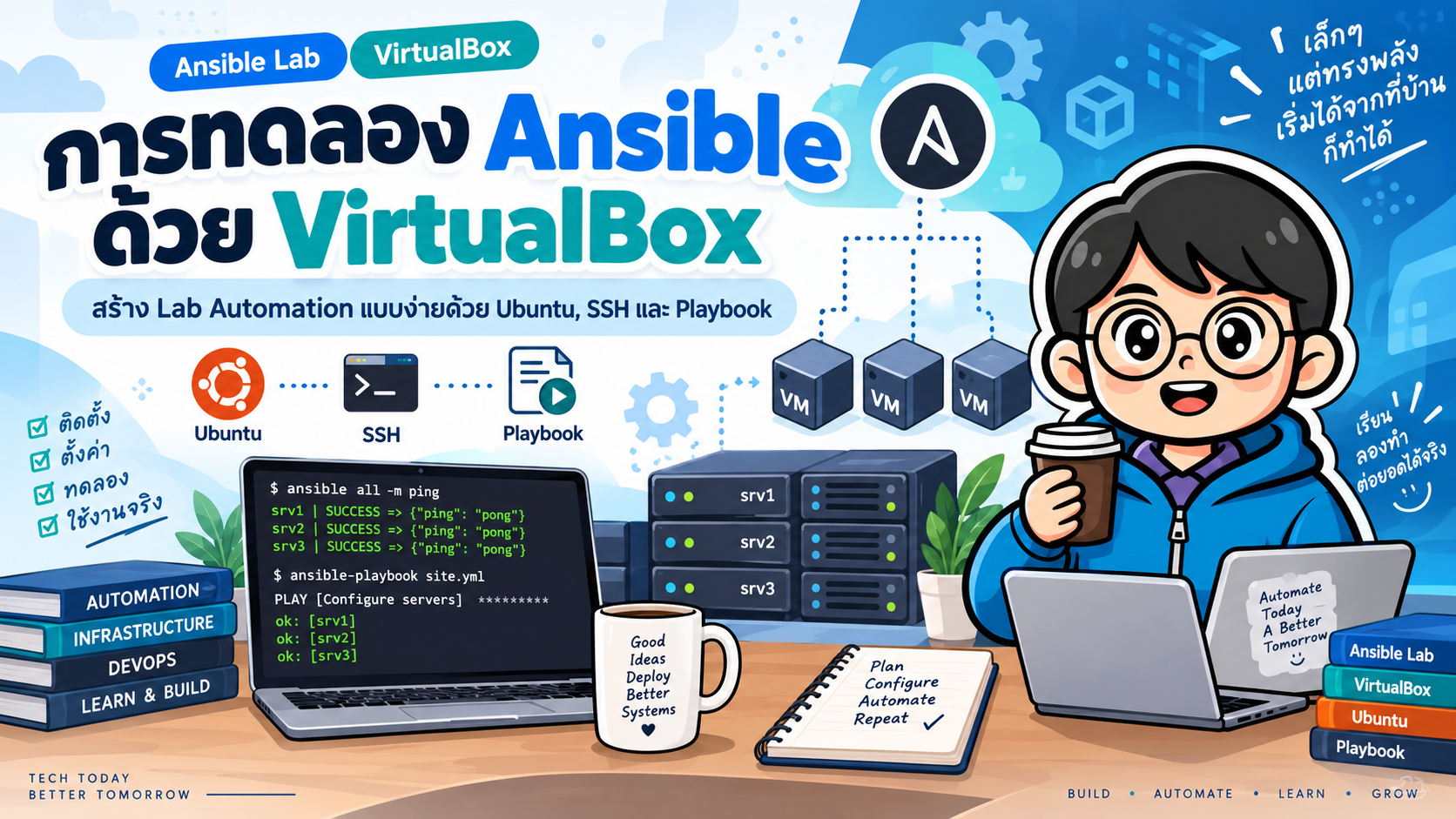
Ansible เป็นเครื่องมือ IT Automation / Configuration Management แบบ Agentless ซึ่งเหมาะสำหรับการทดลองเรื่อง Infrastructure Automation, Server Provisioning และแนวคิด Infrastructure as Code (IaC) โดยไม่จำเป็นต้องติดตั้ง Agent ของ Ansible บนเครื่องปลายทาง
บทความนี้จะสร้าง Lab บน Oracle VirtualBox จำนวน 3 Virtual Machines เพื่อทดลองควบคุม Linux Server จาก Ansible Control Node ผ่าน SSH
#สิ่งที่จะได้จาก Lab นี้
เมื่อจบบทความ เราจะสามารถ:
- สร้าง Ubuntu Server 3 เครื่องบน VirtualBox
- สร้างเครือข่ายสำหรับ Lab ด้วย Host-only Network
- กำหนด Static IP ให้แต่ละเครื่อง
- ติดตั้ง Ansible บน Control Node
- สร้าง SSH Key และเชื่อมต่อแบบไม่ใช้ Password
- สร้าง Ansible Inventory
- ทดสอบ
ansible ping - ใช้ Ad-hoc Command
- เขียน Ansible Playbook
- ใช้ Playbook ติดตั้งและเปิดใช้งาน Nginx บนหลายเครื่องพร้อมกัน
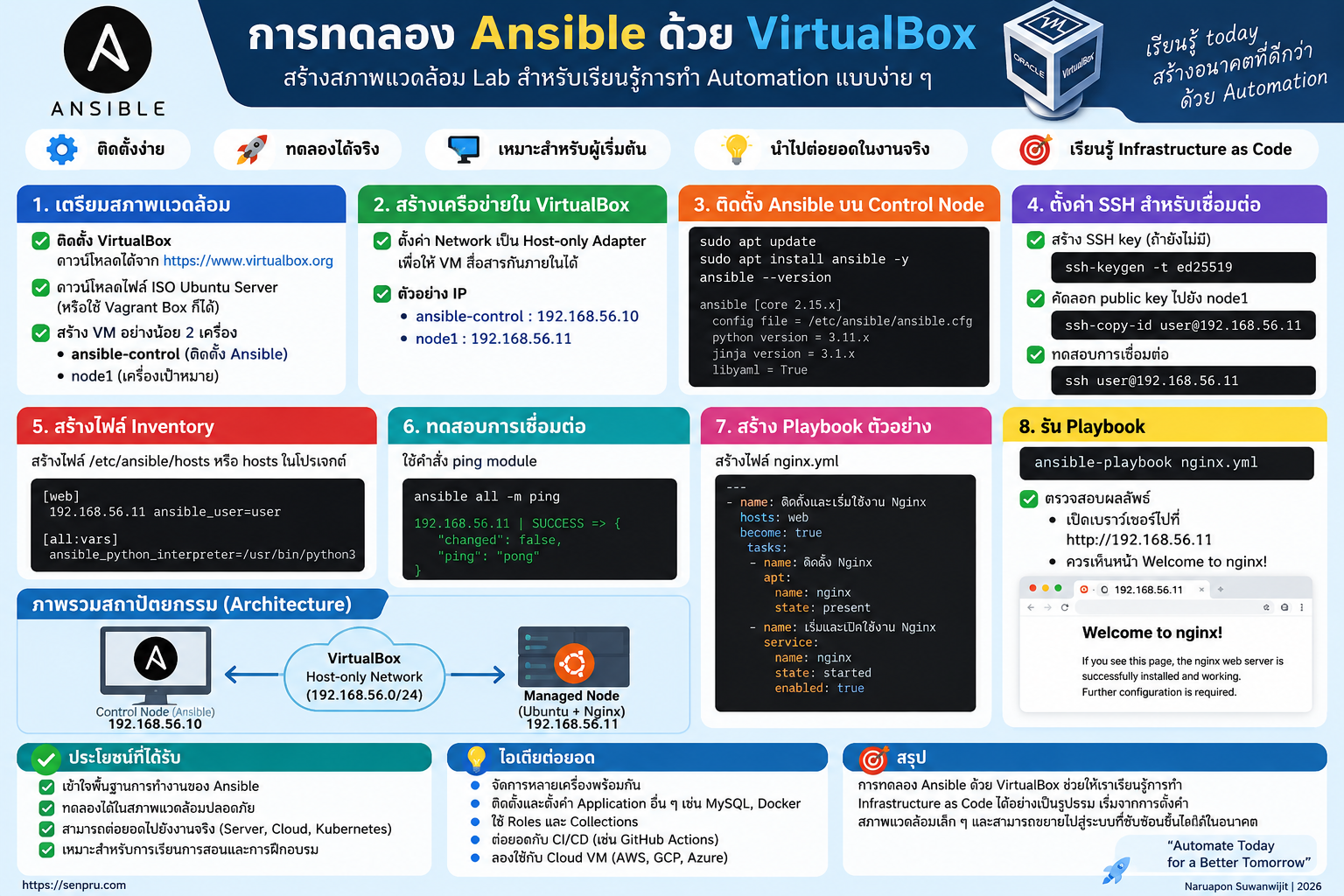
#1. สถาปัตยกรรมของ Lab
ใช้ Virtual Machine 3 เครื่องดังนี้
| เครื่อง | บทบาท | IP Address |
|---|---|---|
ansible-control |
Ansible Control Node | 192.168.56.10 |
web01 |
Managed Node | 192.168.56.11 |
web02 |
Managed Node | 192.168.56.12 |
โครงสร้างโดยรวม:
                  Host Computer
               Windows/macOS/Linux
                       |
                  VirtualBox
                       |
              Host-only Network
                192.168.56.0/24
                       |
        +--------------+--------------+
        |              |              |
        v              v              v
 ansible-control     web01           web02
 192.168.56.10   192.168.56.11  192.168.56.12
      |               |               |
   Ansible          Ubuntu          Ubuntu
      |
      +---------- SSH -----------> Managed Nodes
Ansible เป็น Agentless ดังนั้น web01 และ web02 ไม่จำเป็นต้องติดตั้ง Ansible แต่ต้องสามารถรับการเชื่อมต่อ SSH และโดยทั่วไปต้องมี Python สำหรับ Ansible modules
#2. Software ที่ต้องใช้
แนะนำให้เตรียม:
- Oracle VirtualBox
- Ubuntu Server LTS ISO
- RAM อย่างน้อย 8 GB สำหรับเครื่อง Host จะใช้งาน Lab ได้สะดวกกว่า
- Disk ว่างประมาณ 30–50 GB
ตัวอย่างการจัดสรร VM:
| VM | CPU | RAM | Disk |
|---|---|---|---|
| ansible-control | 2 vCPU | 2 GB | 15 GB |
| web01 | 1 vCPU | 1–2 GB | 10 GB |
| web02 | 1 vCPU | 1–2 GB | 10 GB |
สามารถลดทรัพยากรได้ตามความสามารถของเครื่อง Host
#3. สร้าง Virtual Machine
สร้าง Ubuntu Server VM เครื่องแรกชื่อ:
ansible-control
จากนั้นสร้างอีก 2 เครื่อง:
web01
web02
วิธีที่รวดเร็วคือสร้าง VM ต้นแบบหนึ่งเครื่อง ติดตั้ง Ubuntu ให้เรียบร้อย แล้วใช้ VirtualBox Clone เพื่อสร้างอีกสองเครื่อง
หาก Clone VM ควรเปลี่ยน Hostname และตรวจสอบ Network Configuration ของแต่ละเครื่องไม่ให้ใช้ IP ซ้ำกัน
#4. ตั้งค่า Network ใน VirtualBox
เพื่อให้ VM ใช้อินเทอร์เน็ตได้และสามารถสื่อสารกันภายใน Lab ได้ง่าย แนะนำให้ใช้ Network Adapter 2 ตัว
#Adapter 1 — NAT
ใช้สำหรับ:
- ออกอินเทอร์เน็ต
apt update- ดาวน์โหลด package
ตั้งค่า:
Attached to: NAT
#Adapter 2 — Host-only Adapter
ใช้สำหรับ:
- Ansible Control Node ติดต่อ Managed Nodes
- SSH
- การทดสอบระบบภายใน Lab
ตัวอย่าง Network:
192.168.56.0/24
ไปที่การตั้งค่าของ VM แต่ละเครื่อง:
Settings
  -> Network
     -> Adapter 1: NAT
     -> Adapter 2: Host-only Adapter
VirtualBox รองรับ network mode หลายประเภท เช่น NAT, NAT Network, Bridged, Internal Network และ Host-only Network การใช้ Host-only เหมาะกับ Lab ที่ต้องการให้ Host และ VM สื่อสารกันโดยไม่เปิดเครื่องทดลองออกสู่ LAN ภายนอกโดยตรง
#5. ตรวจสอบชื่อ Network Interface
หลังเปิด Ubuntu Server ให้ใช้คำสั่ง:
ip addr
หรือ
ip a
อาจพบ interface เช่น:
enp0s3
enp0s8
โดยทั่วไป:
enp0s3 = NAT
enp0s8 = Host-only
แต่ชื่อ interface อาจแตกต่างกันในแต่ละระบบ จึงควรตรวจสอบจริงก่อนแก้ไข Network Configuration
#6. ตั้งค่า Static IP
ตัวอย่างสำหรับ Ubuntu Server ที่ใช้ Netplan
ตรวจสอบไฟล์:
ls /etc/netplan/
เช่น:
50-cloud-init.yaml
#ansible-control
แก้ไข:
sudo nano /etc/netplan/50-cloud-init.yaml
ตัวอย่าง:
network:
  version: 2
  ethernets:
    enp0s3:
      dhcp4: true

    enp0s8:
      dhcp4: false
      addresses:
        - 192.168.56.10/24
ใช้ configuration:
sudo netplan apply
#web01
กำหนด:
192.168.56.11/24
ตัวอย่าง:
network:
  version: 2
  ethernets:
    enp0s3:
      dhcp4: true

    enp0s8:
      dhcp4: false
      addresses:
        - 192.168.56.11/24
#web02
กำหนด:
192.168.56.12/24
หลังแก้ไขทุกเครื่องให้ใช้:
sudo netplan apply
#7. เปลี่ยน Hostname
#Control Node
sudo hostnamectl set-hostname ansible-control
#web01
sudo hostnamectl set-hostname web01
#web02
sudo hostnamectl set-hostname web02
ตรวจสอบ:
hostname
#8. ทดสอบ Network
จาก ansible-control:
ping -c 4 192.168.56.11
และ:
ping -c 4 192.168.56.12
หากได้ response แสดงว่า network ระหว่าง VM ทำงานแล้ว
#9. เตรียม Managed Nodes สำหรับ SSH
บน web01 และ web02 ติดตั้ง OpenSSH Server:
sudo apt update
sudo apt install openssh-server -y
ตรวจสอบ:
sudo systemctl status ssh
หากยังไม่ทำงาน:
sudo systemctl enable --now ssh
ตรวจสอบ IP:
ip a
#10. สร้าง User สำหรับ Ansible
ตัวอย่างนี้ใช้ user ชื่อ:
ansible
บน web01 และ web02:
sudo adduser ansible
เพิ่มสิทธิ์ sudo:
sudo usermod -aG sudo ansible
ตรวจสอบ:
groups ansible
ควรเห็น:
ansible sudo
#11. ติดตั้ง Ansible บน Control Node
Ansible ใช้แนวคิด Control Node และ Managed Nodes โดย Control Node เป็นเครื่องที่ติดตั้ง Ansible และส่งคำสั่งไปยังเครื่องปลายทาง
ตัวอย่างบน Ubuntu:
sudo apt update
sudo apt install ansible -y
ตรวจสอบ:
ansible --version
อีกแนวทางตามเอกสาร Ansible ปัจจุบันคือการติดตั้งด้วย pipx เช่น:
pipx install --include-deps ansible
สำหรับ Lab บน Ubuntu การใช้ package manager เหมาะกับการเริ่มต้นและดูแลได้ง่าย ส่วน production environment ควรกำหนดเวอร์ชันที่ต้องการใช้งานอย่างชัดเจน
#12. สร้าง SSH Key
บน ansible-control:
ssh-keygen -t ed25519
สามารถกด Enter เพื่อใช้ path เริ่มต้น:
~/.ssh/id_ed25519
Public Key อยู่ที่:
~/.ssh/id_ed25519.pub
#13. Copy SSH Key ไป Managed Nodes
ส่ง key ไป web01:
ssh-copy-id ansible@192.168.56.11
ส่ง key ไป web02:
ssh-copy-id ansible@192.168.56.12
ทดสอบ:
ssh ansible@192.168.56.11
และ:
ssh ansible@192.168.56.12
หากสามารถ login โดยไม่ถาม password ของ SSH account แสดงว่า Public Key Authentication ทำงานแล้ว
#14. สร้าง Ansible Project
บน Control Node:
mkdir -p ~/ansible-lab
cd ~/ansible-lab
สร้าง Inventory:
nano inventory.ini
เพิ่ม:
[webservers]
web01 ansible_host=192.168.56.11
web02 ansible_host=192.168.56.12

[webservers:vars]
ansible_user=ansible
โครงสร้าง:
ansible-lab/
└── inventory.ini
Inventory คือรายการ Managed Nodes ที่ Ansible จะจัดการ และสามารถจัดกลุ่มเครื่องตามบทบาท เช่น webservers, dbservers, development หรือ production
#15. ตรวจสอบ Inventory
ใช้:
ansible-inventory -i inventory.ini --list
หรือ:
ansible-inventory -i inventory.ini --graph
ตัวอย่าง:
@all:
  |--@ungrouped:
  |--@webservers:
  |  |--web01
  |  |--web02
#16. ทดลอง Ansible Ping
ใช้คำสั่ง:
ansible webservers -i inventory.ini -m ping
ผลลัพธ์ที่ต้องการ:
web01 | SUCCESS => {
    "changed": false,
    "ping": "pong"
}

web02 | SUCCESS => {
    "changed": false,
    "ping": "pong"
}
ansible.builtin.ping ไม่ใช่ ICMP ping แบบคำสั่ง ping แต่เป็นการทดสอบว่า Ansible สามารถ login และ execute module บน Managed Node ได้
#17. ทดลอง Ad-hoc Commands
#ดู Hostname
ansible webservers -i inventory.ini -m command -a "hostname"
#ดู Disk
ansible webservers -i inventory.ini -m command -a "df -h"
#ดู Memory
ansible webservers -i inventory.ini -m command -a "free -h"
#ดู Uptime
ansible webservers -i inventory.ini -m command -a "uptime"
#18. ใช้ Privilege Escalation
งานบางอย่างต้องใช้ sudo
ตัวอย่าง:
ansible webservers \
  -i inventory.ini \
  -m apt \
  -a "name=nginx state=present update_cache=yes" \
  --become \
  --ask-become-pass
ตัวเลือก:
--become
หมายถึงให้ Ansible ยกระดับสิทธิ์ เช่น sudo
และ:
--ask-become-pass
ใช้ถาม sudo password
ใน production ไม่ควรเก็บรหัสผ่านแบบ plain text ไว้ใน Inventory ควรใช้กลไก เช่น Ansible Vault หรือระบบ secret management ที่เหมาะสม
#19. สร้าง Ansible Playbook
สร้างไฟล์:
nano install-nginx.yml
เพิ่ม:
---
- name: Configure web servers
  hosts: webservers
  become: true

  tasks:
    - name: Update apt cache
      ansible.builtin.apt:
        update_cache: true

    - name: Install Nginx
      ansible.builtin.apt:
        name: nginx
        state: present

    - name: Start and enable Nginx
      ansible.builtin.service:
        name: nginx
        state: started
        enabled: true
รัน:
ansible-playbook \
  -i inventory.ini \
  install-nginx.yml \
  --ask-become-pass
#20. อ่านผลลัพธ์ Play Recap
ตัวอย่าง:
PLAY RECAP ********************************
web01 : ok=4 changed=2 unreachable=0 failed=0
web02 : ok=4 changed=2 unreachable=0 failed=0
ความหมาย:
| ค่า | ความหมาย |
|---|---|
ok |
Task ทำงานสำเร็จ |
changed |
มีการเปลี่ยนแปลงระบบ |
unreachable |
ติดต่อ Host ไม่ได้ |
failed |
Task ล้มเหลว |
skipped |
Task ถูกข้าม |
#21. ทดสอบ Nginx
จาก Host Computer หรือ Control Node:
curl http://192.168.56.11
และ:
curl http://192.168.56.12
หาก Nginx ทำงานจะได้รับ HTML ของหน้า Welcome Page
หากเปิดจาก Web Browser ของเครื่อง Host:
http://192.168.56.11
http://192.168.56.12
#22. Deploy หน้าเว็บด้วย Ansible
สร้าง Playbook:
nano deploy-web.yml
ตัวอย่าง:
---
- name: Deploy sample web page
  hosts: webservers
  become: true

  tasks:
    - name: Install Nginx
      ansible.builtin.apt:
        name: nginx
        state: present
        update_cache: true

    - name: Create home page
      ansible.builtin.copy:
        dest: /var/www/html/index.html
        mode: "0644"
        content: |
          <!DOCTYPE html>
          <html>
          <head>
              <meta charset="UTF-8">
              <title>Ansible Lab</title>
          </head>
          <body>
              <h1>Deployed by Ansible</h1>
              <p>Server: {{ inventory_hostname }}</p>
          </body>
          </html>

    - name: Ensure Nginx is running
      ansible.builtin.service:
        name: nginx
        state: started
        enabled: true
รัน:
ansible-playbook \
  -i inventory.ini \
  deploy-web.yml \
  --ask-become-pass
จากนั้นเปิด:
http://192.168.56.11
และ:
http://192.168.56.12
หน้าเว็บแต่ละเครื่องจะระบุชื่อ Host ตาม Inventory
#23. ทดลอง Idempotency
หนึ่งในคุณสมบัติสำคัญของ Ansible คือ Idempotency
ทดลองรัน Playbook เดิมอีกครั้ง:
ansible-playbook \
  -i inventory.ini \
  deploy-web.yml \
  --ask-become-pass
หากสถานะของระบบตรงกับ Playbook อยู่แล้ว Task ส่วนใหญ่ควรไม่จำเป็นต้องเปลี่ยนแปลงระบบ
แนวคิดคือ:
Desired State == Current State
             |
             v
        No Change
ต่างจากการเขียน Shell Script แบบ imperative ที่มักสั่งดำเนินการตามลำดับโดยตรง
#24. เพิ่ม ansible.cfg
เพื่อไม่ต้องระบุ Inventory ทุกครั้ง สามารถสร้าง:
nano ansible.cfg
ตัวอย่าง:
[defaults]
inventory = ./inventory.ini
host_key_checking = False
interpreter_python = auto_silent
หลังจากนั้นสามารถใช้:
ansible webservers -m ping
แทน:
ansible webservers -i inventory.ini -m ping
การปิด
host_key_checkingสะดวกสำหรับ Lab แต่ไม่ควรใช้แบบไม่พิจารณาใน production เพราะ SSH host key verification มีหน้าที่ช่วยตรวจสอบตัวตนของเครื่องปลายทาง
#25. โครงสร้าง Project ที่แนะนำ
เมื่อ Lab เริ่มใหญ่ขึ้น:
ansible-lab/
├── ansible.cfg
├── inventory.ini
├── install-nginx.yml
├── deploy-web.yml
├── group_vars/
│   └── webservers.yml
├── host_vars/
│   ├── web01.yml
│   └── web02.yml
└── roles/
ต่อไปสามารถพัฒนาไปสู่ Ansible Roles ได้
#26. Workflow ของ Ansible Lab
Developer / DevOps
       |
       v
Ansible Playbook
       |
       v
Control Node
192.168.56.10
       |
       | SSH
       |
  +----+----+
  |         |
  v         v
web01     web02
.11       .12
  |         |
  +----+----+
       |
       v
Desired Configuration
#27. Lab Exercise เพิ่มเติม
หลังจากติดตั้ง Nginx แล้ว สามารถทดลองเพิ่มหัวข้อดังนี้
#Exercise 1 — Install Common Packages
ติดตั้งพร้อมกัน:
git
curl
htop
unzip
#Exercise 2 — User Management
สร้าง user:
developer
พร้อม SSH Public Key
#Exercise 3 — Deploy Application
Deploy:
- Static HTML
- Node.js
- Laravel
- Spring Boot
#Exercise 4 — Install Docker
สร้าง Playbook สำหรับ:
Docker Engine
Docker Compose Plugin
#Exercise 5 — Docker Deployment
ใช้ Ansible:
Git Clone
   ↓
Docker Compose
   ↓
Application Deployment
#Exercise 6 — Ansible Roles
แยก configuration เป็น:
roles/
├── common/
├── nginx/
└── docker/
#28. Troubleshooting
#Problem: UNREACHABLE
ตัวอย่าง:
Failed to connect to the host via ssh
ตรวจสอบ:
ping 192.168.56.11
และ:
ssh ansible@192.168.56.11
#Problem: Permission denied
ตรวจสอบ SSH Key:
ssh-copy-id ansible@192.168.56.11
ตรวจสอบ Public Key:
cat ~/.ssh/id_ed25519.pub
#Problem: sudo password required
ใช้:
ansible-playbook playbook.yml --ask-become-pass
#Problem: Python not found
ตรวจสอบบน Managed Node:
python3 --version
หากไม่มี:
sudo apt install python3 -y
#Problem: VM ติดต่อกันไม่ได้
ตรวจสอบ:
ip a
จากนั้นตรวจสอบว่า Adapter 2 ของทั้ง 3 VM เชื่อมกับ Host-only Network เดียวกัน
#29. แนวทางนำไปต่อยอด
VirtualBox Lab เป็นจุดเริ่มต้นที่ดีเพราะสามารถจำลอง server หลายเครื่องได้โดยไม่ต้องเช่า Cloud Server
หลังจากเข้าใจพื้นฐาน สามารถนำ Playbook เดิมไปปรับใช้กับ:
- DigitalOcean Droplets
- AWS EC2
- Google Compute Engine
- Azure Virtual Machines
- Private Cloud
- On-premises Linux Servers
แนวคิดการทำงานแทบเหมือนเดิม:
Inventory
   +
Playbook
   +
SSH
   ↓
Automated Infrastructure
#30. สรุป
Lab นี้จำลองโครงสร้าง Ansible ที่ใกล้เคียงการใช้งานจริงในระดับพื้นฐาน:
VirtualBox
   |
   +-- ansible-control
   |
   +-- web01
   |
   +-- web02
โดย Ansible Control Node ใช้ SSH ไปจัดการ Managed Nodes และสามารถสั่งงานหลายเครื่องด้วยคำสั่งหรือ Playbook ชุดเดียว
หัวใจสำคัญที่ควรเข้าใจจาก Lab นี้คือ:
- Control Node — เครื่องที่ติดตั้งและรัน Ansible
- Managed Node — เครื่องที่ Ansible เข้าไปจัดการ
- Inventory — รายการและการจัดกลุ่ม Managed Nodes
- Module — หน่วยคำสั่งที่ Ansible ใช้ทำงาน
- Playbook — Desired State ที่เขียนด้วย YAML
- SSH — ช่องทางหลักในการจัดการ Linux Managed Nodes
- Idempotency — รันซ้ำได้โดยไม่สร้างการเปลี่ยนแปลงที่ไม่จำเป็น
เมื่อเข้าใจ Lab นี้แล้ว ขั้นต่อไปที่เหมาะสมคือ Ansible Roles + Docker + Deployment Pipeline ซึ่งจะเชื่อมแนวคิด Configuration Management เข้ากับ DevOps และ CI/CD ได้ชัดเจนมากขึ้น
#Quick Command Reference
# ตรวจสอบ Ansible
ansible --version

# ตรวจสอบ inventory
ansible-inventory -i inventory.ini --graph

# ทดสอบ node
ansible webservers -i inventory.ini -m ping

# ดู hostname
ansible webservers -i inventory.ini -m command -a "hostname"

# ดู disk
ansible webservers -i inventory.ini -m command -a "df -h"

# รัน playbook
ansible-playbook -i inventory.ini install-nginx.yml --ask-become-pass

# Deploy web
ansible-playbook -i inventory.ini deploy-web.yml --ask-become-pass
#References
- Ansible Community Documentation — Installing Ansible: https://docs.ansible.com/projects/ansible/latest/installation_guide/intro_installation.html
- Ansible Community Documentation — Building an inventory: https://docs.ansible.com/projects/ansible/latest/getting_started/get_started_inventory.html
- Ansible Community Documentation — Getting started: https://docs.ansible.com/projects/ansible/latest/getting_started/get_started_ansible.html
- Oracle VM VirtualBox User Manual — Networking: https://www.virtualbox.org/manual/