
- Antigravity CLI คืออะไร
- 1. ติดตั้ง
- 2. เริ่มใช้งานและเข้าสู่ระบบ
- 3. เวิร์กช็อป: เพิ่มการทดสอบให้โครงการ
- 4. คำสั่งที่ใช้บ่อย
- 5. ใช้แบบครั้งเดียวสำหรับสคริปต์
- 6. แนวทางเขียน prompt ให้ได้งานตรวจสอบได้
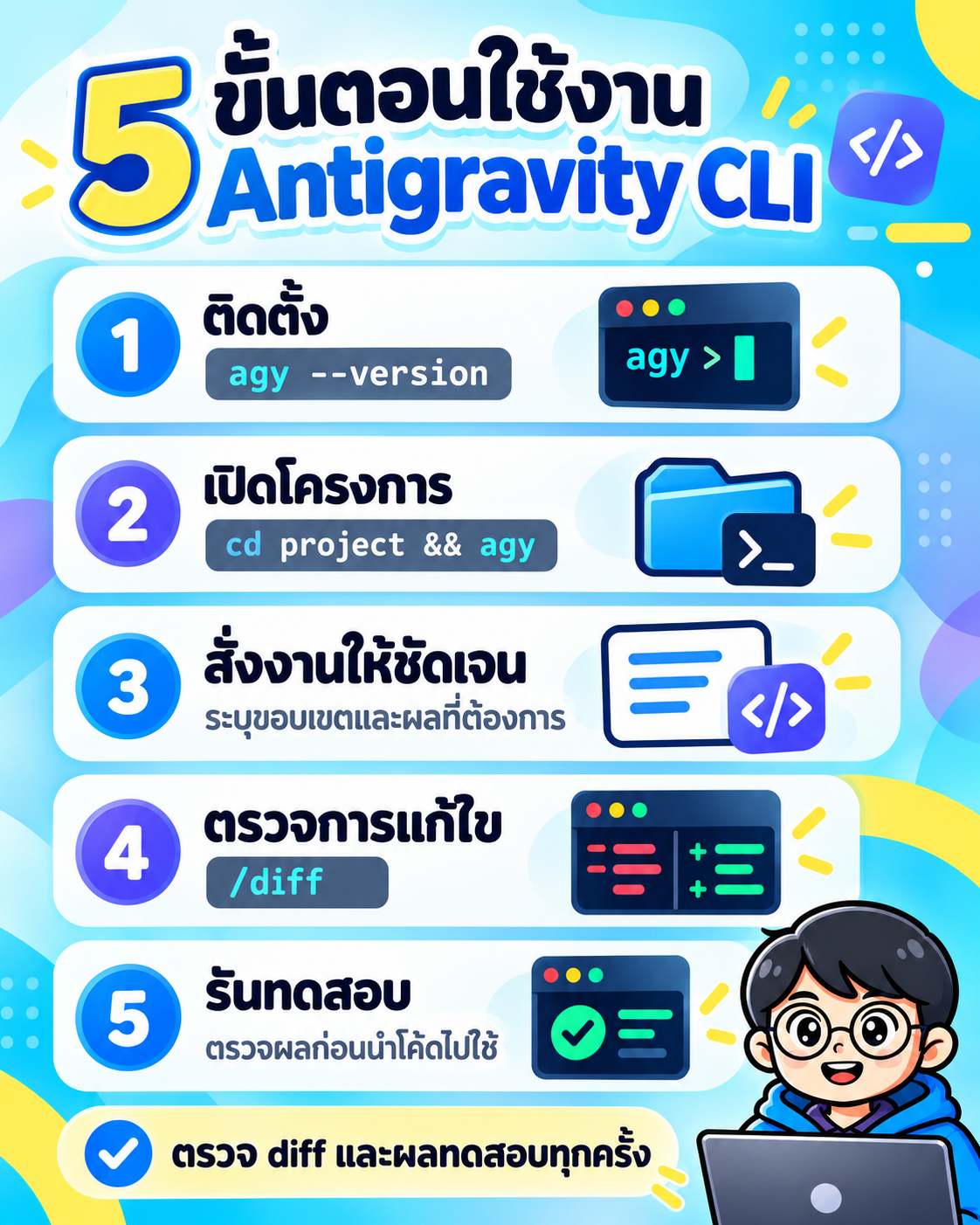
- สรุปขั้นตอน
- แหล่งอ้างอิง
#Antigravity CLI คืออะไร
Google Antigravity CLI เป็นเครื่องมือ AI coding agent ที่ทำงานในเทอร์มินัล สามารถอ่านบริบทของโครงการ เสนอแผน แก้ไขไฟล์ เรียกคำสั่ง และช่วยตรวจผลลัพธ์ได้ มีทั้งหน้าจอแบบโต้ตอบ (TUI) และโหมดทำงานครั้งเดียวสำหรับสคริปต์ (-p) เหมาะกับการทำงานผ่าน SSH หรือผู้ที่ใช้เทอร์มินัลเป็นหลัก โดยควรตรวจการเปลี่ยนแปลงและผลการทดสอบก่อนนำโค้ดไปใช้จริง [1][2]
#1. ติดตั้ง
เลือก เพียงคำสั่งที่ตรงกับระบบปฏิบัติการ จากเอกสารทางการ [1][3]
#macOS หรือ Linux
curl -fsSL https://antigravity.google/cli/install.sh | bash
agy --version
#Windows PowerShell
irm https://antigravity.google/cli/install.ps1 | iex
agy --version
#Windows Command Prompt
curl -fsSL https://antigravity.google/cli/install.cmd -o install.cmd && install.cmd && del install.cmd
agy --version
สคริปต์ติดตั้งเป็นโค้ดที่ดาวน์โหลดมาแล้วรันทันที ควรตรวจ URL ว่าเป็นโดเมนทางการและอ่านสคริปต์ก่อนใช้ในเครื่องที่มีข้อมูลสำคัญ หากเพิ่งติดตั้งแล้วระบบยังไม่รู้จัก agy ให้เปิดเทอร์มินัลใหม่และตรวจ PATH (ตำแหน่งทั่วไปบน macOS/Linux คือ ~/.local/bin/agy; บน Windows คือ %LOCALAPPDATA%\agy\bin) [1][3]
#2. เริ่มใช้งานและเข้าสู่ระบบ
เข้าโฟลเดอร์โครงการแล้วเปิด CLI:
cd /path/to/your-project
agy
เมื่อเปิดครั้งแรก ให้ตั้งค่าหน้าจอ ยืนยันว่าเชื่อถือโฟลเดอร์โครงการ และลงชื่อเข้าใช้บัญชี Google ตามคำแนะนำที่ปรากฏ การใช้งานบนเครื่องปกติอาจเปิดเบราว์เซอร์ให้เข้าสู่ระบบ; เมื่อใช้ SSH ระบบสามารถแสดง URL เพื่อไปยืนยันตัวตนในเบราว์เซอร์อีกเครื่องหนึ่ง [1][2] ปิดหน้าจอด้วย /exit; ออกจากบัญชีด้วย /logout [2][4]
หมายเหตุ: คำสั่งที่ขึ้นต้นด้วย
/ในบทความนี้พิมพ์ ภายในหน้าจอagyส่วนagy ...พิมพ์ใน shell ปกติ
#3. เวิร์กช็อป: เพิ่มการทดสอบให้โครงการ
ใช้กับโครงการ Git ที่มีอยู่แล้ว และเริ่มจากคำสั่งที่ให้ agent สำรวจก่อนแก้ไข:
ช่วยสำรวจโครงสร้างโครงการและสรุปวิธีรันทดสอบ โดยยังไม่แก้ไขไฟล์
จากนั้นสั่งงานให้มีขอบเขตและเกณฑ์สำเร็จชัดเจน:
เพิ่ม unit tests ให้ฟังก์ชันตรวจสอบอีเมลใน src/validators โดยครอบคลุมค่าว่าง
รูปแบบที่ไม่ถูกต้อง และค่าที่ถูกต้อง แก้เฉพาะไฟล์ทดสอบ แล้วรันทดสอบชุดที่เกี่ยวข้อง
เมื่อ agent เสนอการแก้ไข ให้ใช้ /diff หรือ Ctrl+R เปิดหน้าตรวจงาน ตรวจว่าไฟล์และตรรกะตรงตามโจทย์ แล้วจึงอนุมัติคำสั่งหรือไฟล์ที่เหมาะสม ตรวจผลทดสอบ และดู git diff หรือ git status ใน shell ก่อน commit [1][4] ถ้างานต้องใช้เครือข่ายหรือเขียนไฟล์นอกขอบเขต ให้ตรวจสิทธิ์ที่ร้องขออย่างเจาะจงผ่าน /permissions [4]
#4. คำสั่งที่ใช้บ่อย
คำสั่งใน agy |
ใช้ทำอะไร |
|---|---|
/help |
ดูรายการคำสั่งและปุ่มลัด |
/model |
เลือกโมเดลสำหรับบทสนทนา |
/diff |
ดูการเปลี่ยนแปลงไฟล์ |
/permissions |
ตรวจและจัดการสิทธิ์ของเครื่องมือ |
/agents |
ดู agent และงานเบื้องหลัง |
/mcp |
จัดการเซิร์ฟเวอร์ MCP |
/skills |
ดู skills ที่โหลดอยู่ |
/usage |
ดูปริมาณการใช้งานและโควตา |
/resume |
กลับไปยังบทสนทนาก่อนหน้า |
/exit |
ออกจาก TUI |
พิมพ์ / ในช่อง prompt เพื่อดูเมนูคำสั่งที่ CLI รองรับในรุ่นที่ติดตั้งอยู่ [4]
#5. ใช้แบบครั้งเดียวสำหรับสคริปต์
ตัวเลือก -p หรือ --prompt ให้ CLI ประมวลผลหนึ่งคำสั่งแล้วออก เหมาะกับการสรุปผลหรือประมวลผลใน pipeline; ค่าเริ่มต้นส่งคำตอบไปที่ stdout [5]
agy -p "สรุปหน้าที่ของโฟลเดอร์ src ภายในโครงการนี้เป็นภาษาไทย"
หากต้องการผลลัพธ์ที่นำไปอ่านด้วยโปรแกรม ให้ใช้ JSON และตรวจฟิลด์ status:
agy -p "สรุปไฟล์ที่เปลี่ยนในโครงการนี้" --output-format json | jq '{status, response, usage}'
รองรับ --output-format text, json และ stream-json โดยแบบหลังปล่อยเหตุการณ์ JSON ทีละบรรทัด เหมาะกับการติดตามระหว่างประมวลผล การเรียกแบบ -p ไม่เก็บบริบทต่อกันโดยปริยาย; หากต้องการต่อบทสนทนาล่าสุดใช้ --continue [5]
agy -p "อธิบายคำตอบก่อนหน้าให้ละเอียดขึ้น" --continue
ข้อควรระวังใน CI: หาก prompt อาจทำให้ agent รันคำสั่งหรือแก้ไฟล์ ต้องกำหนดสิทธิ์และตรวจผลลัพธ์ก่อนใช้กับโค้ดสำคัญ อย่าเปิดการข้ามคำขออนุญาตทั้งหมดโดยไม่มีการควบคุมที่เหมาะสม [5][6]
#6. แนวทางเขียน prompt ให้ได้งานตรวจสอบได้
ระบุ 4 ส่วน: ขอบเขตไฟล์ → งานที่ต้องทำ → สิ่งที่ห้ามแตะ → วิธีตรวจผล ตัวอย่าง:
ในโครงการนี้ ตรวจสาเหตุที่ POST /api/orders คืน 500 เฉพาะเมื่อ items ว่าง
อ่านโค้ดและ test ที่เกี่ยวข้องก่อน อธิบายสาเหตุ แก้เฉพาะส่วน validation
เพิ่ม regression test แล้วรันทดสอบชุดนั้น สรุปไฟล์ที่เปลี่ยนและผลทดสอบ
ให้เริ่มงานใหญ่ด้วยการสำรวจหรือวางแผนก่อน แล้วดู diff และหลักฐานการทดสอบทุกครั้ง โดยเฉพาะการเปลี่ยน API, ฐานข้อมูล และค่าคอนฟิก [6]
#สรุปขั้นตอน
- ติดตั้งและตรวจ
agy --version. - เข้าโฟลเดอร์โครงการแล้วรัน
agy; เข้าสู่ระบบและยืนยันขอบเขตโครงการ. - ระบุงานให้ชัด ดูแผนและตรวจ diff ก่อนอนุมัติ.
- รันทดสอบและตรวจผลจริง; ใช้
agy -pเมื่ออยากประมวลผลหนึ่งครั้งจาก shell.
#แหล่งอ้างอิง
[1] Google Antigravity — Get started
[2] Google Antigravity — Official CLI README
[3] Google Antigravity — Installation and authentication
[4] Google Antigravity — CLI commands
[5] Google Antigravity — Headless mode
[6] Google Antigravity — CLI best practices