- บทนำ
- วัตถุประสงค์ของ Workshop
- Architecture
- Lab 1 --- เตรียมเครื่องมือ
- Lab 2 --- ตั้งค่า Authentication
- Lab 3 --- ตั้งค่า OAuth แบบ Manual
- Lab 4 --- Google Drive
- Lab 5 --- Google Sheets
- Lab 6 --- Gmail
- Lab 7 --- Google Calendar
- Lab 8 --- Output Format และ JSON Pipeline
- Lab 9 --- ใช้ --dry-run
- Lab 10 --- Workflow Commands
- Lab 11 --- Automation ด้วย Shell Script
- Lab 12 --- Headless / CI
- Lab 13 --- AI Agent Integration
- Lab 14 --- Gemini CLI
- Security Best Practices
- Troubleshooting
- Workshop Challenge
- สรุป
คู่มือ Workshop สำหรับนักพัฒนา DevOps, Software Engineer และผู้สนใจ AI Agent
อัปเดต: ตุลาคม 2026
#บทนำ
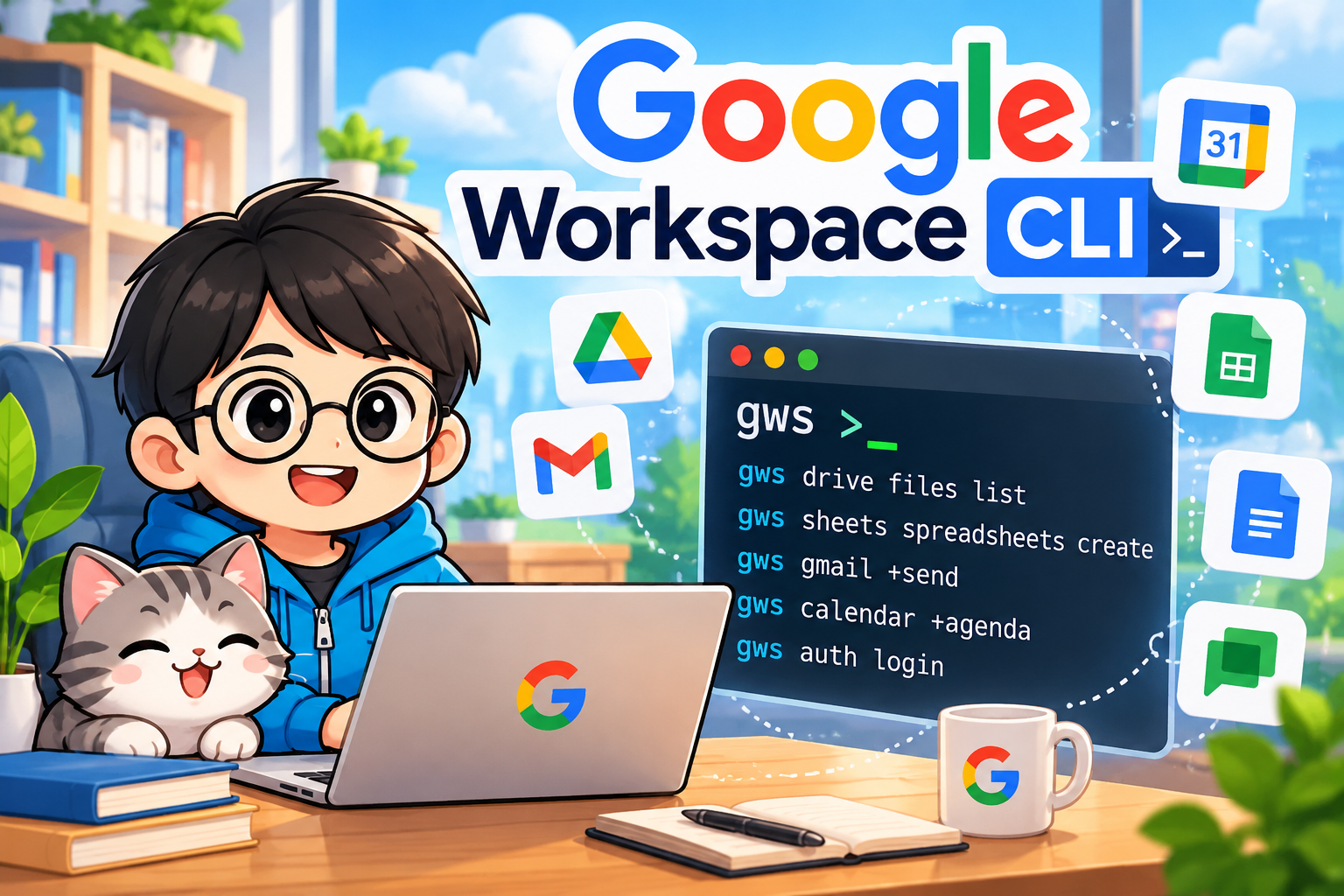
Google Workspace CLI หรือ gws เป็นเครื่องมือ Command Line
แบบโอเพนซอร์สที่ช่วยให้เราทำงานกับ Google Workspace APIs เช่น Google Drive,
Gmail, Calendar, Sheets, Docs, Chat และบริการอื่น ๆ ได้จาก Terminal โดยตรง
จุดเด่นของ gws คือ command surface ถูกสร้างแบบ dynamic จาก Google Discovery
Service จึงเหมาะทั้งสำหรับการใช้งานโดยนักพัฒนา การเขียน Shell Automation, CI/CD
และการนำไปเป็นเครื่องมือให้ AI Agent
หมายเหตุ: โครงการ
gwsระบุว่าไม่ใช่ผลิตภัณฑ์ Google ที่ได้รับการสนับสนุนอย่างเป็นทางการ และยังอยู่ระหว่างการพัฒนาก่อน v1.0 ดังนั้น syntax หรือพฤติกรรมบางส่วนอาจเปลี่ยนแปลงได้
#วัตถุประสงค์ของ Workshop
เมื่อจบ Workshop นี้ ผู้เรียนจะสามารถ
- ติดตั้ง Google Workspace CLI
- ตั้งค่า Google Cloud Project และ OAuth
- Login เข้า Google Workspace ผ่าน CLI
- ใช้งาน Google Drive ผ่าน Terminal
- สร้างและอ่าน Google Sheets
- ส่ง Gmail ผ่าน CLI
- อ่าน Google Calendar
- ใช้ JSON output ร่วมกับ
jq - ใช้
--dry-runและgws schema - เข้าใจแนวทางนำ
gwsไปใช้กับ Automation และ AI Agent
#Architecture
Developer / DevOps / AI Agent
             |
             v
          gws CLI
             |
             v
   Google Discovery Service
             |
             v
      Workspace APIs
             |
   +---------+---------+
   |         |         |
   v         v         v
 Gmail     Drive    Calendar
   |         |         |
   +------ Sheets -----+
             |
             v
      Docs / Chat / Tasks
คำสั่งพื้นฐานมีรูปแบบประมาณ
gws <service> <resource> [sub-resource] <method> [flags]
ตัวอย่าง
gws drive files list
#Lab 1 --- เตรียมเครื่องมือ
#1.1 ตรวจสอบ Node.js
หากต้องการติดตั้งผ่าน npm ควรมี Node.js 18 ขึ้นไป
node --version
npm --version
#1.2 ติดตั้ง gws
npm install -g @googleworkspace/cli
ตรวจสอบ
gws --help
สำหรับ macOS/Linux สามารถใช้ Homebrew ได้เช่นกัน
brew install googleworkspace-cli
อีกทางเลือกคือใช้ pre-built binary จากหน้า Releases ของโครงการ
#Lab 2 --- ตั้งค่า Authentication
gws ใช้ OAuth เพื่อขอสิทธิ์เข้าถึง Google Workspace ของผู้ใช้
#2.1 วิธีอัตโนมัติ
หากเครื่องมี Google Cloud CLI (gcloud) และ login ไว้แล้ว สามารถใช้
gws auth setup
คำสั่งนี้ช่วยเตรียม Google Cloud project, APIs และ OAuth configuration
จากนั้น login:
gws auth login
#2.2 จำกัด Scope เฉพาะบริการที่ใช้
หลัก Least Privilege ควรอนุญาตเฉพาะบริการที่ Workshop ต้องใช้
gws auth login -s drive,gmail,sheets,calendar
การเลือก scope เท่าที่จำเป็นยังช่วยลดปัญหาของ OAuth app ที่อยู่ใน testing mode ซึ่งอาจมีข้อจำกัดด้านจำนวน scopes
#Lab 3 --- ตั้งค่า OAuth แบบ Manual
หากไม่ใช้ gcloud สามารถสร้าง OAuth client ผ่าน Google Cloud Console ได้
แนวทางคือ
- สร้างหรือเลือก Google Cloud Project
- Configure OAuth consent screen
- เพิ่มบัญชีของตนเองเป็น Test User หาก application ยังอยู่ใน Testing
- เปิด API ที่ต้องการ เช่น Drive API, Gmail API, Sheets API และ Calendar API
- สร้าง OAuth Client ID
- เลือก Application Type เป็น Desktop app
- Download Client JSON
- นำไฟล์ไปไว้ที่
~/.config/gws/client_secret.json
จากนั้น
gws auth login
อย่า commit
client_secret.json, credentials หรือ token ขึ้น Git repository
#Lab 4 --- Google Drive
#4.1 แสดงรายการไฟล์
gws drive files list \
  --params '{"pageSize": 5}'
ผลลัพธ์หลักของ gws เป็น JSON ทำให้เหมาะกับ script และ AI Agent
#4.2 ดู schema ก่อนเรียก API
gws schema drive.files.list
แนวทางนี้มีประโยชน์มากเมื่อไม่แน่ใจชื่อ parameter หรือโครงสร้างข้อมูล
#4.3 Pagination
gws drive files list \
  --params '{"pageSize": 100}' \
  --page-all
ใช้ร่วมกับ jq:
gws drive files list \
  --params '{"pageSize": 100}' \
  --page-all |
jq -r '.files[].name'
#4.4 Upload file
สร้างไฟล์ทดลอง
echo "Hello Google Workspace CLI" > report.txt
Upload:
gws drive +upload ./report.txt \
  --name "Workshop Report"
#Lab 5 --- Google Sheets
#5.1 สร้าง Spreadsheet
gws sheets spreadsheets create \
  --json '{"properties":{"title":"GWS Workshop"}}'
เก็บค่า spreadsheetId ที่ได้จาก response
SPREADSHEET_ID
#5.2 เขียนข้อมูล
ตัวอย่าง append row:
gws sheets +append \
  --spreadsheet SPREADSHEET_ID \
  --values "Alice,95"
เพิ่มอีกแถว:
gws sheets +append \
  --spreadsheet SPREADSHEET_ID \
  --values "Bob,88"
#5.3 อ่านข้อมูล
gws sheets +read \
  --spreadsheet SPREADSHEET_ID \
  --range 'Sheet1!A1:B10'
ใน Bash ควรครอบ range ด้วย single quotes เพราะ
!อาจถูก shell ตีความเป็น history expansion
#Lab 6 --- Gmail
#6.1 ส่ง Email
gws gmail +send \
  --to user@example.com \
  --subject "Google Workspace CLI Workshop" \
  --body "Hello from gws CLI"
เปลี่ยน user@example.com เป็นอีเมลสำหรับทดสอบ
#6.2 Reply
gws gmail +reply \
  --message-id MESSAGE_ID \
  --body "Thank you"
gws ยังมี helper commands สำหรับงาน Gmail อื่น ๆ เช่น triage, watch,
reply-all และ forward ตามเวอร์ชันที่ติดตั้ง
คำสั่งที่ส่งหรือแก้ไขข้อมูลจริงควรตรวจสอบ recipient, payload และ scope ให้ถูกต้องก่อนรัน
#Lab 7 --- Google Calendar
ดู agenda:
gws calendar +agenda
ดูเฉพาะวันนี้:
gws calendar +agenda --today
กำหนด timezone:
gws calendar +agenda \
  --today \
  --timezone Asia/Bangkok
#Lab 8 --- Output Format และ JSON Pipeline
ค่าเริ่มต้นเหมาะกับ JSON processing และยังรองรับ output format อื่นตามเวอร์ชัน เช่น
gws drive files list \
  --params '{"pageSize":5}' \
  --format table
หรือ
gws drive files list \
  --params '{"pageSize":5}' \
  --format yaml
JSON มีประโยชน์เมื่อใช้กับ
gws
 |
 v
JSON
 |
 +--> jq
 |
 +--> Bash/Python
 |
 +--> CI/CD
 |
 +--> AI Agent
#Lab 9 --- ใช้ --dry-run
ก่อนทำ operation ที่เปลี่ยนข้อมูล ควร preview request ก่อนเมื่อ command รองรับ
ตัวอย่างแนวคิด:
gws chat spaces messages create \
  --params '{"parent":"spaces/SPACE_ID"}' \
  --json '{"text":"Deploy complete"}' \
  --dry-run
จากนั้นเมื่อมั่นใจจึงเรียกคำสั่งจริงโดยนำ --dry-run ออก
แนวปฏิบัติสำหรับ automation:
Discover schema
      |
      v
Build request
      |
      v
   Dry Run
      |
      v
Validate
      |
      v
Execute API
#Lab 10 --- Workflow Commands
gws มี higher-level helper/workflow commands สำหรับงานที่พบบ่อย
ตัวอย่าง standup:
gws workflow +standup-report
เตรียมข้อมูลก่อนประชุม:
gws workflow +meeting-prep
ตัวอย่าง workflow อื่นที่โครงการระบุ ได้แก่
+email-to-task
+weekly-digest
+file-announce
ทำให้สามารถรวมหลายบริการของ Google Workspace เข้าเป็น workflow เดียวได้ง่ายขึ้น
#Lab 11 --- Automation ด้วย Shell Script
สร้างไฟล์
workspace-report.sh
ตัวอย่าง:
#!/bin/bash

echo "=== Google Workspace Daily Report ==="

echo
echo "Calendar"
gws calendar +agenda --today --timezone Asia/Bangkok

echo
echo "Drive"
gws drive files list \
  --params '{"pageSize":5}'

echo
echo "Finished"
Linux/macOS:
chmod +x workspace-report.sh
./workspace-report.sh
แนวคิดสามารถขยายไปเป็น Cron Job, GitHub Actions หรือ CI/CD pipeline ได้
#Lab 12 --- Headless / CI
สำหรับ server หรือ CI สามารถ authenticate บนเครื่องที่มี browser ก่อน แล้ว export credentials ตามแนวทางของโครงการ
gws auth export --unmasked > credentials.json
จากนั้นกำหนด credentials file บน environment เป้าหมาย:
export GOOGLE_WORKSPACE_CLI_CREDENTIALS_FILE=/path/to/credentials.json
แล้วเรียก:
gws drive files list \
  --params '{"pageSize":5}'
credentials.jsonเป็น secret ต้องจัดเก็บใน Secret Manager/CI Secret และห้าม commit ลง repository
สำหรับ server-to-server บางกรณี gws รองรับ credentials file ของ Service
Account เช่นกัน แต่สิทธิ์ที่เข้าถึง Workspace data จริงยังขึ้นกับ API, account
และการตั้งค่าขององค์กร
#Lab 13 --- AI Agent Integration
เหตุผลที่ gws เหมาะกับ Agent คือ
- command interface สม่ำเสมอ
- response เป็น structured data
- inspect schema ได้
- มี
--dry-run - รองรับหลาย Workspace APIs
- repository มี Agent Skills สำหรับบริการต่าง ๆ
ติดตั้ง Agent Skills ตามแนวทางของโครงการ:
npx skills add https://github.com/googleworkspace/cli
หรือเลือกเฉพาะ Drive:
npx skills add \
  https://github.com/googleworkspace/cli/tree/main/skills/gws-drive
แนวคิด Agent:
User
 |
 v
LLM / AI Agent
 |
 v
Agent Skill
 |
 v
gws CLI
 |
 v
Google Workspace APIs
 |
 +--> Gmail
 +--> Drive
 +--> Calendar
 +--> Sheets
 +--> Docs
 +--> Chat
ตัวอย่างโจทย์:
"ตรวจสอบตารางประชุมวันนี้
ค้นหาเอกสารที่เกี่ยวข้องใน Drive
แล้วสร้างข้อมูลสรุปสำหรับเตรียมประชุม"
Agent สามารถวางแผนเรียก Calendar → Drive → Docs/Sheets ผ่าน gws
ตามสิทธิ์ที่ได้รับ
#Lab 14 --- Gemini CLI
โครงการยังมีแนวทางติดตั้งเป็น Gemini CLI extension
Authenticate ก่อน:
gws auth setup
ติดตั้ง extension:
gemini extensions install \
  https://github.com/googleworkspace/cli
จากนั้น Gemini CLI สามารถใช้ gws commands และ skills ใน environment ที่
authenticate ไว้
#Security Best Practices
#1. Least Privilege
เลือก OAuth scopes เฉพาะบริการที่จำเป็น เช่น
gws auth login -s drive,sheets
แทนการให้สิทธิ์ทุกบริการ
#2. อย่าเก็บ Secret ใน Git
ควรเพิ่มไฟล์ credentials ใน .gitignore
credentials.json
client_secret.json
.env
#3. ใช้ --dry-run
โดยเฉพาะ create/update/delete/send operation
#4. Inspect Schema
ก่อนให้ Agent สร้าง request:
gws schema drive.files.list
#5. จำกัด Output
Workspace APIs อาจคืนข้อมูลจำนวนมาก ควรใช้ pageSize, pagination limit และ
field selection เมื่อเหมาะสม เพื่อลดข้อมูลที่ไม่จำเป็น โดยเฉพาะเมื่อ output
จะถูกส่งเข้า LLM
#Troubleshooting
#gws: command not found
ตรวจสอบ:
npm list -g @googleworkspace/cli
และ PATH ของ npm global binaries
#OAuth: Access blocked
หาก OAuth app อยู่ใน Testing ให้ตรวจสอบว่า account ที่ใช้ถูกเพิ่มใน Test users
#redirect_uri_mismatch
ตรวจสอบว่า OAuth Client ถูกสร้างเป็นประเภท Desktop app
#accessNotConfigured
API ที่เรียกอาจยังไม่ได้ Enable ใน Google Cloud project เช่น Gmail API หรือ Drive API ให้เปิด API ที่ต้องใช้แล้วลองใหม่
#Scope มากเกินไป
แทนการขอ scope จำนวนมาก ให้เลือกเฉพาะบริการ:
gws auth login -s drive,gmail,sheets,calendar
#Workshop Challenge
สร้างระบบ Workspace Daily Assistant
Requirements:
- อ่าน Calendar ของวันนี้
- อ่านไฟล์ล่าสุดจาก Drive
- อ่านข้อมูลจาก Google Sheets
- สร้างข้อมูลสรุป
- ส่งผลลัพธ์เข้า workflow ที่เหมาะสม เช่น Gmail หรือ Google Chat
- ใช้ JSON เป็นข้อมูลกลาง
- ใช้ Least Privilege
- ตรวจสอบ mutating requests ด้วย
--dry-runเมื่อรองรับ
Architecture:
            Scheduler
                |
                v
           Shell Script
                |
                v
              gws
       +--------+--------+
       |        |        |
       v        v        v
   Calendar   Drive    Sheets
       |        |        |
       +--------+--------+
                |
                v
          JSON / jq
                |
                v
           AI Agent
                |
          +-----+-----+
          |           |
          v           v
        Gmail        Chat
#สรุป
Google Workspace CLI ทำให้ Workspace APIs กลายเป็น command-line interface ที่เหมาะกับ Developer Automation และ AI Agent โดยเฉพาะ เพราะใช้ structured output และสามารถตรวจสอบ API schema ได้จาก CLI
เส้นทางการเรียนรู้ที่แนะนำคือ
Install
  |
  v
OAuth
  |
  v
Drive
  |
  v
Sheets
  |
  v
Gmail
  |
  v
Calendar
  |
  v
Shell Automation
  |
  v
AI Agent
เมื่อเข้าใจ workflow นี้แล้ว สามารถขยายไปยัง Docs, Chat, Tasks, Admin, Classroom และ Workspace APIs อื่น ๆ ได้ต่อไป
#แหล่งอ้างอิง
- Google Workspace CLI repository: https://github.com/googleworkspace/cli
- Google Workspace CLI Skills Index: https://github.com/googleworkspace/cli/blob/main/docs/skills.md
- Google Workspace APIs: https://developers.google.com/workspace
- Google Cloud Console: https://console.cloud.google.com/
ควรตรวจสอบ
gws --help,gws <service> --helpและ repository ล่าสุดก่อนใช้ในระบบจริง เนื่องจากโครงการยังมีการพัฒนาอย่างต่อเนื่อง