- 1. ImageGen คืออะไร
- 2. เลือก API ให้เหมาะกับงาน
- 3. เลือกโมเดลสร้างภาพ
- 4. เตรียม API key และ SDK
- 5. สร้างภาพแรกด้วย Python
- 6. สร้างภาพด้วย Node.js
- 7. แก้ไขภาพและสร้างมาสคอตพื้นหลังโปร่งใส
- 8. สร้างภาพแล้วแก้ไขต่อด้วย Responses API
- 9. พารามิเตอร์ที่ใช้บ่อย
- 10. เขียน prompt ให้ตรวจผลได้
- 11. ประเมินค่าใช้จ่าย
- 12. เชื่อมต่อกับเว็บแอป
- 13. ปัญหาที่พบบ่อย
- 14. Workshop สำหรับชั้นเรียน
- เอกสารอ้างอิง
#1. ImageGen คืออะไร
ImageGen ในบทความนี้หมายถึงงานสร้างภาพด้วย AI ผ่าน OpenAI API โดยส่งคำอธิบายภาพหรือภาพต้นฉบับให้โมเดลตระกูล GPT Image ประมวลผล แล้วนำข้อมูลภาพที่ได้ไปบันทึกหรือแสดงในแอปพลิเคชัน
ชื่อที่ส่งในพารามิเตอร์ model ต้องเป็นรหัสโมเดลที่รองรับ เช่น gpt-image-2.5-flare คำว่า ImageGen เป็นคำเรียกความสามารถในบทความนี้
ตัวอย่างการประยุกต์ใช้ ได้แก่ ภาพประกอบบทเรียน หน้าปกบทความ ภาพสินค้า มาสคอต และระบบที่ให้ผู้ใช้ปรับภาพผ่านบทสนทนา [1]
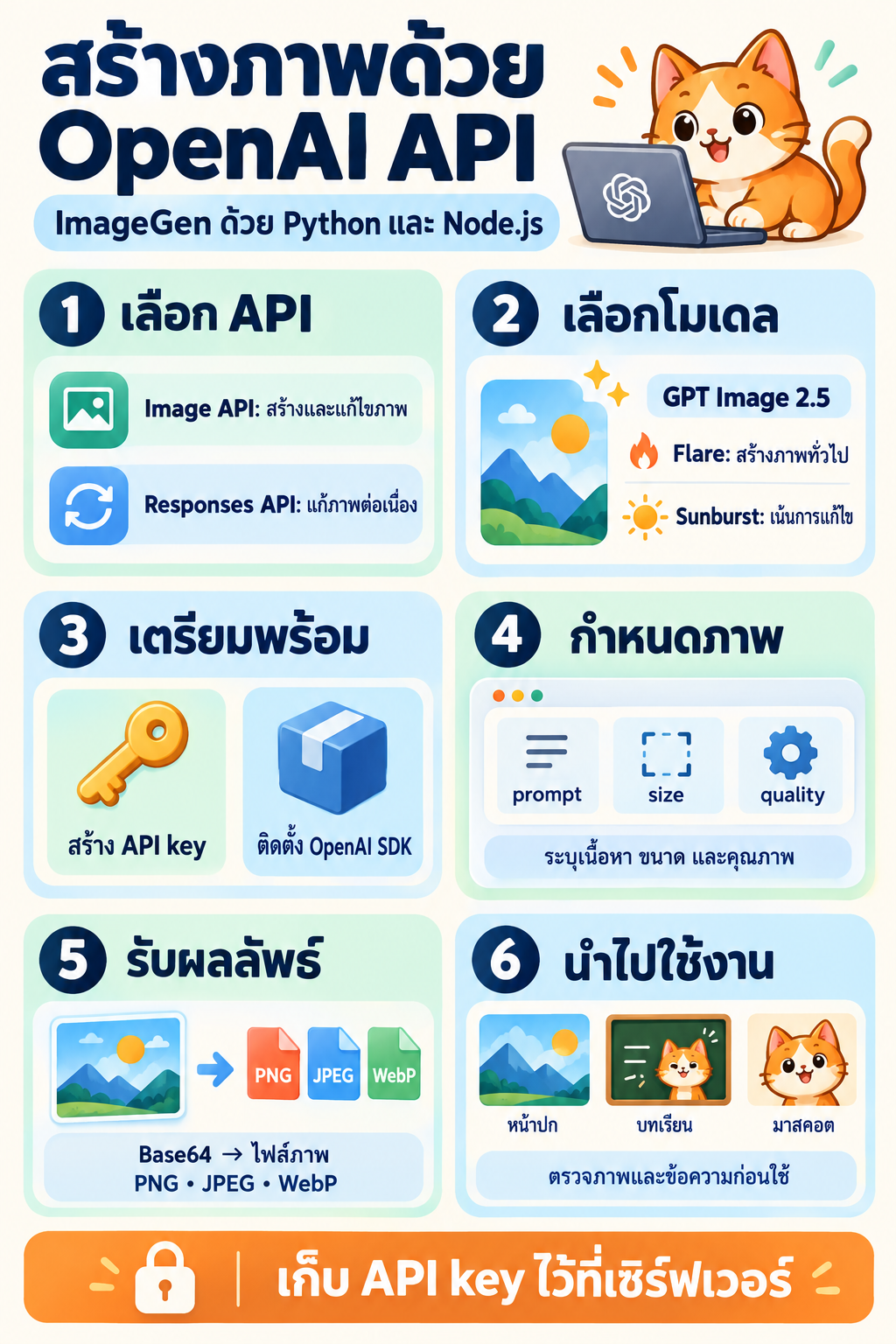
#2. เลือก API ให้เหมาะกับงาน
| งานที่ต้องการ | API | วิธีเรียก |
|---|---|---|
| สร้างภาพใหม่จากคำอธิบาย | Image API | client.images.generate() |
| แก้ไขภาพต้นฉบับ | Image API | client.images.edit() |
| สร้างภาพแล้วขอแก้ไขต่อในบทสนทนา | Responses API | client.responses.create() พร้อมเครื่องมือ image_generation |
Image API ใช้โมเดลสร้างภาพโดยตรง ส่วน Responses API ใช้โมเดลหลักจัดการบทสนทนาและเรียกเครื่องมือสร้างภาพ จึงต้องแยก โมเดลหลัก ออกจาก โมเดลของเครื่องมือ ให้ชัดเจน [1][5]
| ตำแหน่ง | ตัวอย่าง |
|---|---|
Image API: model |
gpt-image-2.5-flare |
Responses API: model |
โมเดลหลักที่รองรับเครื่องมือ เช่น gpt-6-astra ตามตัวอย่างในเอกสาร |
Responses API: tools[].model |
gpt-image-2.5-flare หรือ gpt-image-2.5-sunburst |
#3. เลือกโมเดลสร้างภาพ
เอกสารทางการ ณ วันที่ตรวจสอบแนะนำ GPT Image 2.5 สำหรับการเชื่อมต่อใหม่ โดยแบ่งแนวทางเลือกดังนี้ [1][2][3]
| โมเดล | จุดเน้นตามเอกสาร | ตัวอย่างงาน |
|---|---|---|
gpt-image-2.5-flare |
สร้างภาพทั่วไปคุณภาพสูงและรวดเร็ว | ภาพหน้าปก ภาพประกอบ ไอเดียภาพหลายแบบ |
gpt-image-2.5-sunburst |
งานที่ให้ความสำคัญกับความแม่นยำในการแก้ไข | ปรับภาพเดิมโดยรักษารายละเอียดสำคัญ |
สำหรับงานทดลองที่ต้องบันทึกเวอร์ชัน สามารถใช้ snapshot เช่น gpt-image-2.5-flare-2026-09-08 แล้วเก็บชื่อโมเดลพร้อม prompt และค่าพารามิเตอร์ไว้ในบันทึกการทดลอง การตรึง snapshot ช่วยระบุเวอร์ชันที่ใช้ แต่ไม่รับประกันว่าภาพจากการเรียกซ้ำจะเหมือนกันทุกพิกเซล
#4. เตรียม API key และ SDK
สร้าง API key ที่ OpenAI Platform และเก็บในตัวแปรสภาพแวดล้อม OPENAI_API_KEY SDK จะอ่านค่านี้ให้อัตโนมัติ [6]
macOS / Linux:
export OPENAI_API_KEY="YOUR_API_KEY"
Windows PowerShell — ใช้กับหน้าต่างปัจจุบัน:
$env:OPENAI_API_KEY="YOUR_API_KEY"
เลือกติดตั้ง SDK ตามภาษาที่ใช้:
python -m pip install --upgrade openai
npm install openai
ก่อนทดลองให้ตรวจสอบสิทธิ์โมเดลและสถานะการชำระเงินของ API ในโครงการ บางบัญชีอาจต้องยืนยันองค์กรก่อนใช้ GPT Image [1]
เก็บ key ฝั่งเซิร์ฟเวอร์หรือในระบบจัดการ secrets หากใช้ .env ให้เพิ่มไฟล์ดังกล่าวใน .gitignore และหลีกเลี่ยงการฝัง key ใน JavaScript ที่ส่งไปยังเบราว์เซอร์ [9]
#5. สร้างภาพแรกด้วย Python
สร้างไฟล์ generate_image.py:
import base64
import os
from pathlib import Path

from openai import OpenAI


def main():
    if not os.getenv("OPENAI_API_KEY"):
        raise SystemExit("Set OPENAI_API_KEY before running this script.")

    # Disable automatic retries in this teaching example.
    # Add a deliberate retry policy when integrating into an application.
    client = OpenAI(timeout=180.0, max_retries=0)

    image_response = client.images.generate(
        model="gpt-image-2.5-flare",
        prompt=(
            "Create a bright editorial illustration for a programming blog. "
            "Show a cute orange cat beside a laptop, with small floating "
            "image cards. Use a clean mint and cream background. "
            "Leave generous empty space in the upper third for a title "
            "that will be added later. No lettering, no watermark."
        ),
        n=1,
        size="1536x1024",
        quality="medium",
        output_format="png",
        background="opaque",
    )

    images = image_response.data or []
    if not images or not images[0].b64_json:
        raise RuntimeError("The response did not contain image data.")

    destination = Path("output/blog-cover.png")
    destination.parent.mkdir(parents=True, exist_ok=True)
    destination.write_bytes(
        base64.b64decode(images[0].b64_json, validate=True)
    )
    print(f"Saved: {destination.resolve()}")


if __name__ == "__main__":
    main()
รันด้วยคำสั่ง:
python generate_image.py
เมื่อ API สำเร็จ โปรแกรมจะได้ไฟล์ output/blog-cover.png ขนาดที่ร้องขอคือ 1536 × 1024 ซึ่งเป็นอัตราส่วน 3:2 หากต้องการตัวอย่าง 16:9 สามารถใช้ 1536x864 ได้ตามข้อจำกัดของโมเดลปัจจุบัน [4]
#ทำไมต้องถอดรหัส Base64
GPT Image ส่งข้อมูลภาพกลับมาในฟิลด์ b64_json จึงต้องถอดรหัสเป็น bytes ก่อนเขียนไฟล์ ไม่ควรเขียนข้อความ Base64 ลงไฟล์ .png โดยตรง และไม่ต้องส่ง response_format="url" ซึ่งเป็นพารามิเตอร์เก่าสำหรับโมเดลภาพที่เลิกใช้งานแล้ว [4]
#6. สร้างภาพด้วย Node.js
สร้างไฟล์ generate-image.mjs:
import OpenAI from "openai";
import { mkdir, writeFile } from "node:fs/promises";

if (!process.env.OPENAI_API_KEY) {
  throw new Error("Set OPENAI_API_KEY before running this script.");
}

const client = new OpenAI({ timeout: 180_000, maxRetries: 0 });

const imageResponse = await client.images.generate({
  model: "gpt-image-2.5-flare",
  prompt: [
    "Create a bright illustration for a software engineering lesson.",
    "A cute orange cat sits beside a laptop and three colorful image cards.",
    "Use soft mint and cream colors, with a spacious composition.",
    "No lettering, no watermark.",
  ].join(" "),
  n: 1,
  size: "1536x1024",
  quality: "medium",
  output_format: "png",
});

const encoded = imageResponse.data?.[0]?.b64_json;
if (!encoded) {
  throw new Error("The response did not contain image data.");
}

await mkdir("output", { recursive: true });
await writeFile("output/node-cover.png", Buffer.from(encoded, "base64"));
console.log("Saved: output/node-cover.png");
รันด้วยคำสั่ง:
node generate-image.mjs
ตัวอย่างนี้ทำงานใน Node.js ฝั่งเซิร์ฟเวอร์ รูปแบบ request และผลลัพธ์สอดคล้องกับ Image API เช่นเดียวกับ Python [4][6]
#7. แก้ไขภาพและสร้างมาสคอตพื้นหลังโปร่งใส
ใช้ภาพ output/blog-cover.png จากตัวอย่าง Python เป็นอินพุต แล้วขอแยกแมวออกมาเป็นภาพมาสคอต สร้างไฟล์ edit_image.py:
import base64
from pathlib import Path

from openai import OpenAI


client = OpenAI(timeout=180.0, max_retries=0)
source = Path("output/blog-cover.png")
if not source.is_file():
    raise SystemExit("Run generate_image.py first.")

with source.open("rb") as source_file:
    edited = client.images.edit(
        model="gpt-image-2.5-sunburst",
        image=source_file,
        prompt=(
            "Edit this image to isolate only the orange cat as a mascot. "
            "Preserve its fur colors, face, and illustration style. "
            "Remove the laptop, cards, and scenery. Center the whole cat "
            "with comfortable margins on a transparent background. "
            "No text, no watermark."
        ),
        size="1024x1024",
        quality="high",
        output_format="png",
        background="transparent",
    )

images = edited.data or []
if not images or not images[0].b64_json:
    raise RuntimeError("The response did not contain an edited image.")

destination = Path("output/cat-mascot.png")
destination.write_bytes(base64.b64decode(images[0].b64_json, validate=True))
print(f"Saved: {destination.resolve()}")
python edit_image.py
สำหรับ GPT Image 2.5 การขอพื้นหลังโปร่งใสใช้ background="transparent" คู่กับ output_format="png" หรือ "webp" ไฟล์ JPEG ไม่รองรับช่อง alpha [7]
คำสั่งให้รักษารายละเอียดเดิมเป็นข้อกำหนดใน prompt จึงยังต้องตรวจภาพจริง โดยเฉพาะใบหน้า สี และส่วนประกอบที่ต้องคงเดิม
#8. สร้างภาพแล้วแก้ไขต่อด้วย Responses API
ตัวอย่างต่อไปนี้แสดงการสร้างภาพในรอบแรก แล้วอ้างอิง previous_response_id เพื่อแก้ไขรอบถัดไป เหมาะกับแนวทางสร้างผู้ช่วยออกแบบภาพ [5]
สร้างไฟล์ conversation_images.py:
import base64
from pathlib import Path

from openai import OpenAI


client = OpenAI(timeout=180.0, max_retries=0)
output_dir = Path("output")
output_dir.mkdir(parents=True, exist_ok=True)


def save_generated_image(response, filename):
    for item in response.output:
        if item.type == "image_generation_call" and item.result:
            destination = output_dir / filename
            destination.write_bytes(
                base64.b64decode(item.result, validate=True)
            )
            print(f"Saved: {destination.resolve()}")
            return
    raise RuntimeError("No completed image generation result was returned.")


first = client.responses.create(
    model="gpt-6-astra",
    input=(
        "Draw a cute orange cat beside a laptop for a programming blog. "
        "Use a bright mint background and no lettering."
    ),
    tools=[{
        "type": "image_generation",
        "model": "gpt-image-2.5-flare",
        "action": "generate",
        "size": "1536x1024",
        "quality": "medium",
        "output_format": "png",
    }],
    tool_choice={"type": "image_generation"},
)
save_generated_image(first, "conversation-v1.png")

second = client.responses.create(
    model="gpt-6-astra",
    previous_response_id=first.id,
    input=(
        "Edit the previous image: change only the background to pale blue. "
        "Preserve the cat, laptop, and composition."
    ),
    tools=[{
        "type": "image_generation",
        "model": "gpt-image-2.5-sunburst",
        "action": "edit",
        "output_format": "png",
    }],
    tool_choice={"type": "image_generation"},
)
save_generated_image(second, "conversation-v2.png")
python conversation_images.py
จุดที่ต้องสังเกตคือ model ชั้นบนเป็นโมเดลหลัก ส่วน tools[].model เป็นโมเดลภาพ และข้อมูลภาพอยู่ใน response.output ชนิด image_generation_call ฟิลด์ result ไม่ใช่ response.output_text [5]
ตัวอย่างนี้ต้องใช้โมเดลหลักและโมเดลภาพที่บัญชีเข้าถึงได้ หากเลือกโมเดลหลักตัวอื่น ให้ตรวจว่ารองรับเครื่องมือสร้างภาพก่อน
#9. พารามิเตอร์ที่ใช้บ่อย
| พารามิเตอร์ | ตัวอย่าง | หน้าที่ |
|---|---|---|
model |
gpt-image-2.5-flare |
เลือกโมเดลภาพใน Image API |
prompt |
คำอธิบายภาพ | กำหนดเนื้อหา สไตล์ และข้อจำกัด |
size |
1536x1024 |
กำหนดความกว้างและความสูง |
quality |
medium |
กำหนดระดับคุณภาพ |
n |
1 |
จำนวนภาพในคำขอของ Image API |
output_format |
png |
รูปแบบไฟล์: PNG, JPEG หรือ WebP |
output_compression |
80 |
ตั้งค่าการบีบอัดเมื่อใช้ JPEG หรือ WebP |
background |
transparent |
ขอพื้นหลังโปร่งใส |
GPT Image 2.5 รองรับคุณภาพ low, medium, high, xhigh, max และ auto ส่วนตัวอย่างในบทความใช้ขนาดมาตรฐานเป็นหลัก หากกำหนดขนาดเองต้องตรวจข้อจำกัดด้านจำนวนพิกเซล ความยาวขอบ และอัตราส่วนจากเอกสารล่าสุด [4]
n ในตารางเป็นพารามิเตอร์ของ Image API ไม่ควรย้ายพารามิเตอร์ทั้งหมดไปใส่ในเครื่องมือของ Responses API โดยตรงโดยไม่ตรวจ schema [4][5]
#10. เขียน prompt ให้ตรวจผลได้
เริ่มจากระบุวัตถุประสงค์ของภาพ แล้วกำหนดสิ่งที่สามารถตรวจด้วยตาได้ เช่น จำนวนวัตถุ ตำแหน่งหัวข้อ สีพื้นหลัง และสิ่งที่ต้องไม่มี
| ส่วนประกอบ | ตัวอย่างข้อกำหนด |
|---|---|
| งานที่จะนำไปใช้ | หน้าปกบทความสอนเขียนโปรแกรม |
| องค์ประกอบหลัก | แมวสีส้มหนึ่งตัวข้างโน้ตบุ๊ก |
| สไตล์ | ภาพประกอบร่วมสมัย เส้นสะอาด |
| การจัดวาง | เว้นพื้นที่ด้านบนสำหรับชื่อบทความ |
| สีและบรรยากาศ | โทนสว่าง สีเขียวมิ้นต์และครีม |
| ข้อความ | ระบุข้อความจริง หรือกำหนดให้ไม่มีข้อความ |
| สิ่งที่ต้องตรวจ | ตัวสะกด จำนวนวัตถุ ขอบภาพ และความคมชัด |
ตัวอย่าง prompt ภาษาไทยที่ผู้เขียนออกแบบสำหรับทดลอง:
สร้างภาพหน้าปกบทความเรื่องการสร้างภาพด้วย OpenAI API
ภาพแนวนอน มีแมวสีส้มน่ารักหนึ่งตัวอยู่ข้างโน้ตบุ๊ก
ด้านหลังมีการ์ดภาพประกอบสามใบ สไตล์ภาพประกอบสมัยใหม่
พื้นหลังโทนเขียวมิ้นต์และครีม สว่าง และมีพื้นที่ว่างมาก
เว้นพื้นที่ช่วงบนสำหรับวางหัวข้อภายหลัง
ไม่ใส่ข้อความ ไม่ใส่ลายน้ำ ไม่เพิ่มตัวละครอื่น
หากต้องการให้อินโฟกราฟิกมีข้อความภาษาไทย ให้กำหนดข้อความสั้นและตรวจตัวสะกดทุกจุด งานที่ต้องการตำแหน่งและตัวอักษรแน่นอนสามารถสร้างภาพประกอบก่อน แล้วจัดวางข้อความด้วยเครื่องมือออกแบบในขั้นตอนถัดไป โมเดลยังมีข้อจำกัดด้านข้อความและการจัดองค์ประกอบอย่างแม่นยำ [1]
#11. ประเมินค่าใช้จ่าย
ค่าใช้จ่ายสัมพันธ์กับโทเคนข้อความเข้า ภาพเข้า และภาพออก จึงไม่ควรสมมติว่าทุกภาพมีราคาเท่ากัน ตารางนี้แสดงอัตรา Standard ที่หน้าโมเดลระบุ ณ วันที่ตรวจสอบ [2][3]
| ประเภท | ราคา USD ต่อ 1 ล้านโทเคน |
|---|---|
| ข้อความเข้า | 5.00 |
| ภาพเข้า | 8.00 |
| ภาพออก | 30.00 |
ตัวอย่างคำนวณสมมติ: หากคำขอหนึ่งใช้ข้อความเข้า 1,000 โทเคน ภาพออก 2,000 โทเคน และไม่มีภาพเข้า:
ค่าข้อความเข้า = 1,000 / 1,000,000 × 5 = 0.005 USD
ค่าภาพออก    = 2,000 / 1,000,000 × 30 = 0.060 USD
รวม          = 0.065 USD
ตัวเลขจำนวนโทเคนข้างต้นเป็นสมมติฐานเพื่อสาธิตสูตร ไม่ใช่ราคาหรือการใช้โทเคนจริงของภาพขนาดใดขนาดหนึ่ง ใน Responses API ยังต้องคิดค่าโทเคนของโมเดลหลักเพิ่มเติม ตรวจการใช้งานและราคาปัจจุบันก่อนประมาณงบ [1]
สำหรับการสอน แนะนำให้กำหนดโจทย์เดียว ใช้ n=1 และเริ่มทดลองด้วยคุณภาพ low หรือ medium จากนั้นค่อยเพิ่มคุณภาพเมื่อองค์ประกอบผ่านการตรวจแล้ว นี่เป็นแนวทางจัดกิจกรรมที่เสนอในบทความ
#12. เชื่อมต่อกับเว็บแอป
ให้เบราว์เซอร์ส่ง prompt ไปยัง backend จากนั้น backend เรียก OpenAI API ถอดรหัสภาพ เก็บไฟล์ และส่ง URL ของไฟล์ที่แอปจัดเก็บเองกลับให้ผู้ใช้ โดยเก็บ API key ไว้ที่ backend [9]
ข้อเสนอสำหรับแอปที่มีผู้ใช้หลายคน:
- สร้างงานในคิวและส่งหมายเลขงานกลับทันที เพื่อให้หน้าเว็บติดตามสถานะได้
- ตรวจสิทธิ์และจำกัดจำนวนคำขอต่อผู้ใช้ก่อนเรียก API
- เก็บ prompt, model, size, quality และชื่อไฟล์เป็น metadata สำหรับตรวจย้อนหลัง
- กำหนดการเก็บภาพและสิทธิ์ดาวน์โหลดให้สอดคล้องกับงานของระบบ
- ออกแบบการลองใหม่อย่างจำกัด โดยแยกข้อผิดพลาดชั่วคราวออกจาก quota หรือคำขอที่ต้องแก้ไข
รายการนี้เป็นข้อเสนอทางสถาปัตยกรรมของบทความ สามารถปรับตามขนาดระบบและปริมาณผู้ใช้
#13. ปัญหาที่พบบ่อย
| อาการ | สิ่งที่ควรตรวจ |
|---|---|
401 หรือ authentication error |
API key ถูกต้องและถูกโหลดใน process ที่รันโปรแกรมหรือไม่ |
| ไม่พบโมเดลหรือไม่มีสิทธิ์ | รหัสโมเดล โครงการที่ใช้ และสิทธิ์การเข้าถึง |
400 หรือ invalid parameter |
ค่าพารามิเตอร์ตรงกับโมเดลและ endpoint หรือไม่ |
429 |
แยกกรณีเกิน rate limit ออกจาก quota หรือวงเงินที่ไม่พอ |
| เปิดไฟล์ภาพไม่ได้ | ถอดรหัส Base64 และตั้งนามสกุลให้ตรงกับ output_format หรือไม่ |
| ไม่มีผลลัพธ์ภาพใน Responses | ตรวจรายการ image_generation_call และการเลือกเครื่องมือ |
| ตัวอักษรไทยผิดหรือรายละเอียดเปลี่ยน | ปรับ prompt ให้เจาะจง แล้วตรวจภาพซ้ำก่อนนำไปใช้ |
สำหรับข้อผิดพลาดชั่วคราวให้ใช้ backoff แบบมีขอบเขต ส่วน quota หรือคำขอที่ต้องแก้ไขไม่ควรถูกส่งซ้ำอย่างต่อเนื่อง อ้างอิง error code และ request ID เมื่อตรวจปัญหา [8]
#14. Workshop สำหรับชั้นเรียน
โจทย์: สร้างภาพหน้าปกบทความและภาพมาสคอตจากแนวคิดเดียวกัน
- เขียน prompt ที่ระบุหัวข้อ องค์ประกอบ สี และสิ่งที่ต้องไม่มี
- รันตัวอย่าง Python เพื่อสร้างหน้าปกหนึ่งภาพ
- ตรวจจำนวนวัตถุ สี พื้นที่หัวข้อ และความคมชัด
- ใช้ตัวอย่างแก้ภาพเพื่อแยกมาสคอตพื้นหลังโปร่งใส
- บันทึกชื่อโมเดล prompt พารามิเตอร์ เวลา และต้นทุนที่ตรวจได้จากการใช้งานจริง
- อภิปรายว่าควรแก้ภาพเดิมหรือสร้างภาพใหม่ เมื่อข้อกำหนดเปลี่ยน
เกณฑ์ประเมินที่เสนอ: ความตรงตามข้อกำหนด 40% ความสมบูรณ์ขององค์ประกอบ 25% คุณภาพภาพและข้อความ 20% และบันทึกการทดลองที่ตรวจสอบได้ 15%
#เอกสารอ้างอิง
ทุกลิงก์ต่อไปนี้เป็นเอกสาร OpenAI ทางการ ตรวจสอบวันที่ 17 ตุลาคม 2026