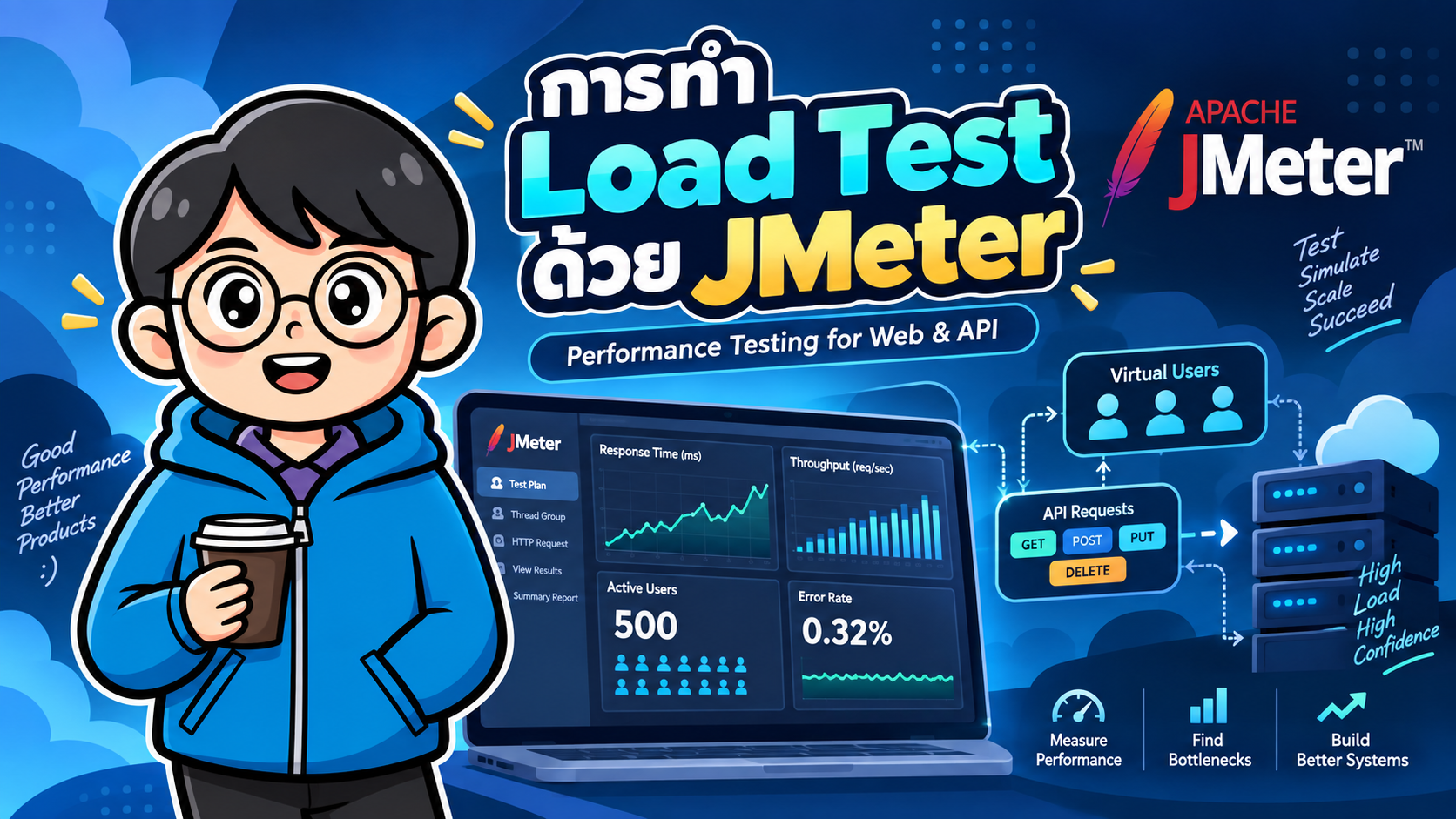
- Load Testing คืออะไร
- Apache JMeter คืออะไร
- ตัวอย่างระบบที่ต้องการทดสอบ
- 1. ติดตั้ง Java
- 2. เปิดใช้งาน JMeter
- 3. สร้าง Test Plan
- 4. กำหนด HTTP Request Defaults
- 5. เพิ่ม HTTP Header Manager
- 6. สร้าง Login Request
- 7. ดึง JWT Token ด้วย JSON Extractor
- 8. เรียก Products API
- 9. สร้าง Order Request
- 10. ใช้ CSV Data Set Config
- 11. เพิ่ม Think Time
- 12. ตรวจสอบผลด้วย Response Assertion
- 13. Listener สำหรับดูผล
- Metrics สำคัญที่ควรวิเคราะห์
- ตัวอย่าง Acceptance Criteria
- การรัน JMeter แบบ CLI
- สร้าง HTML Report
- กำหนด Users ผ่าน Command Line
- ออกแบบ Load Test เป็น Stage
- Load Test กับ Stress Test ต่างกันอย่างไร
- ตัวอย่าง Architecture สำหรับ Load Test
- ตัวอย่างการวิเคราะห์ Bottleneck
- Workflow ที่แนะนำ
- แนวทางสำหรับการเรียนการสอน
- การนำ JMeter ไปใช้ใน CI/CD
- สรุป
การทำ Load Testing เป็นกระบวนการทดสอบประสิทธิภาพของระบบภายใต้ภาระงานที่ใกล้เคียงกับการใช้งานจริง เช่น การจำลองผู้ใช้งานหลายร้อยหรือหลายพันคนที่เข้าถึง Web Application หรือ REST API พร้อมกัน
เครื่องมือที่นิยมใช้สำหรับงานประเภทนี้คือ Apache JMeter ซึ่งสามารถจำลอง Virtual Users, ส่ง HTTP Requests, ตรวจสอบ Response, อ่านข้อมูลจาก CSV, ดึงค่าจาก JSON และสร้างรายงานผลในรูปแบบ HTML ได้
บทความนี้อธิบายแนวทางสร้าง Load Test ด้วย JMeter ตั้งแต่พื้นฐานจนถึงการรันแบบ CLI สำหรับใช้งานจริง
#Load Testing คืออะไร
Load Testing คือการตรวจสอบว่าระบบสามารถรองรับภาระงานตามที่คาดไว้ได้หรือไม่ เช่น
- ผู้ใช้งานพร้อมกัน 100 คน
- ผู้ใช้งานพร้อมกัน 500 คน
- 300 Requests ต่อวินาที
- การ Login พร้อมกันจำนวนมาก
- การเรียก API ต่อเนื่องเป็นเวลาหลายนาทีหรือหลายชั่วโมง
ตัวอย่าง Scenario:
ผู้ใช้ 100 คน
   │
   ├── Login
   │
   ├── ดูรายการสินค้า
   │
   └── สร้างคำสั่งซื้อ
เป้าหมายหลักของ Load Test คือวัดค่าต่าง ๆ เช่น
- Response Time
- Throughput
- Error Rate
- Latency
- Percentile เช่น P90, P95 และ P99
- จำนวน Concurrent Users ที่ระบบรองรับได้
#Apache JMeter คืออะไร
Apache JMeter เป็นเครื่องมือ Open Source สำหรับ Performance Testing และ Load Testing
JMeter รองรับการทดสอบหลายรูปแบบ เช่น
- HTTP / HTTPS
- REST API
- SOAP
- JDBC
- FTP
- TCP
- JMS
สำหรับ Web Application และ API งานส่วนใหญ่จะใช้ HTTP Request Sampler
#ตัวอย่างระบบที่ต้องการทดสอบ
สมมติว่ามี REST API ดังนี้
POST /api/login
GET /api/products
POST /api/orders
เราต้องการจำลองพฤติกรรมผู้ใช้ตามลำดับ
Login
  ↓
ดูรายการสินค้า
  ↓
สร้าง Order
โครงสร้าง Test Plan ใน JMeter อาจเป็นดังนี้
Test Plan
└── Thread Group
    ├── HTTP Request Defaults
    ├── HTTP Header Manager
    ├── CSV Data Set Config
    ├── Login
    │   ├── JSON Extractor
    │   └── Response Assertion
    ├── Get Products
    ├── Create Order
    ├── Timer
    └── Summary Report
#1. ติดตั้ง Java
JMeter ทำงานบน Java ดังนั้นควรตรวจสอบ Java ก่อน
java -version
หาก Java ติดตั้งเรียบร้อย ระบบจะแสดงเวอร์ชันของ Java
#2. เปิดใช้งาน JMeter
หลังจากดาวน์โหลด Apache JMeter และแตกไฟล์แล้ว
บน macOS หรือ Linux:
cd apache-jmeter/bin
./jmeter
บน Windows:
jmeter.bat
GUI เหมาะสำหรับสร้างและ Debug Test Plan แต่ไม่ควรใช้ GUI สำหรับ Load Test ขนาดใหญ่
#3. สร้าง Test Plan
ใน JMeter เลือก
Test Plan
→ Add
→ Threads (Users)
→ Thread Group
ตัวอย่างค่าที่กำหนด
Number of Threads (Users): 100
Ramp-up Period:             60
Loop Count:                 5
ความหมายคือ
- จำลองผู้ใช้ 100 คน
- ใช้เวลา 60 วินาทีในการเพิ่มผู้ใช้ครบ 100 คน
- ผู้ใช้แต่ละคนทำ Scenario ซ้ำ 5 รอบ
จำนวนผู้ใช้ที่ถูกเพิ่มโดยเฉลี่ยคือ
100 / 60
≈ 1.67 users/sec
การใช้ Ramp-up ช่วยลดปัญหาการส่ง Request จำนวนมากเข้าสู่ระบบพร้อมกันในวินาทีแรก
#4. กำหนด HTTP Request Defaults
เพิ่ม
Thread Group
→ Add
→ Config Element
→ HTTP Request Defaults
ตัวอย่าง
Protocol: https
Server Name: api.example.com
หลังจากนั้น HTTP Request แต่ละรายการสามารถกำหนดเพียง Path เช่น
/api/login
/api/products
/api/orders
ข้อดีคือไม่ต้องกำหนด Domain ซ้ำทุก Request
#5. เพิ่ม HTTP Header Manager
เพิ่ม
Thread Group
→ Add
→ Config Element
→ HTTP Header Manager
ตัวอย่าง Header
Content-Type: application/json
Accept: application/json
ถ้าระบบใช้ JWT Token สามารถเพิ่มภายหลังได้ เช่น
Authorization: Bearer ${token}
#6. สร้าง Login Request
เพิ่ม HTTP Request
Thread Group
→ Add
→ Sampler
→ HTTP Request
กำหนด
Name: Login
Method: POST
Path: /api/login
ตัวอย่าง Request Body
{
  "email": "test@example.com",
  "password": "password"
}
สมมติ API ส่ง Response
{
  "token": "eyJhbGciOi..."
}
เราสามารถดึง Token ไปใช้กับ Request อื่นได้
#7. ดึง JWT Token ด้วย JSON Extractor
คลิกขวาที่ Login Request แล้วเพิ่ม
Login
→ Add
→ Post Processors
→ JSON Extractor
กำหนด
Names of created variables:
token

JSON Path Expressions:
$.token
หลังจากนั้นสามารถเรียกใช้ตัวแปรได้ด้วย
${token}
นำไปใช้กับ HTTP Header Manager
Authorization: Bearer ${token}
#8. เรียก Products API
สร้าง HTTP Request ใหม่
Name: Get Products
Method: GET
Path: /api/products
ถ้า API ต้องใช้ JWT Token JMeter จะส่ง Header ที่กำหนดไว้ให้
โครงสร้างจะเป็น
Thread Group
├── Login
├── Get Products
└── Create Order
#9. สร้าง Order Request
เพิ่ม Request
Method: POST
Path: /api/orders
ตัวอย่าง Body
{
  "product_id": 10,
  "quantity": 2
}
ถ้าต้องการใช้ข้อมูล Dynamic สามารถใช้ตัวแปรของ JMeter
{
  "product_id": "${productId}",
  "quantity": "${quantity}"
}
#10. ใช้ CSV Data Set Config
ในการ Load Test ไม่ควรให้ Virtual Users ทุกคน Login ด้วย Account เดียว เพราะอาจไม่สะท้อนการใช้งานจริง
สร้างไฟล์
users.csv
ตัวอย่าง
email,password
user001@example.com,password123
user002@example.com,password123
user003@example.com,password123
user004@example.com,password123
เพิ่ม
Thread Group
→ Add
→ Config Element
→ CSV Data Set Config
กำหนด
Filename:
users.csv

Variable Names:
email,password
จากนั้นเปลี่ยน Login Request Body เป็น
{
  "email": "${email}",
  "password": "${password}"
}
Virtual User แต่ละคนจะสามารถใช้ข้อมูลจาก CSV ได้
#11. เพิ่ม Think Time
ผู้ใช้จริงไม่ได้ส่ง Request ต่อเนื่องโดยไม่มีช่วงเวลาเว้น
ตัวอย่างพฤติกรรมจริง
เปิดหน้า Product
      ↓
อ่านข้อความ 2 วินาที
      ↓
เลือกสินค้า
      ↓
รอ 3 วินาที
      ↓
สร้าง Order
ใน JMeter สามารถใช้ Timer เช่น
Add
→ Timer
→ Uniform Random Timer
ตัวอย่าง
Random Delay Maximum:
2000 ms

Constant Delay Offset:
1000 ms
ทำให้ Request มี Delay ประมาณ
1–3 วินาที
ซึ่งช่วยให้ Workload ใกล้เคียงพฤติกรรมผู้ใช้จริงมากขึ้น
#12. ตรวจสอบผลด้วย Response Assertion
การที่ API ตอบ HTTP 200 ไม่ได้หมายความว่า Business Logic ถูกต้องเสมอไป
สามารถเพิ่ม Assertion
HTTP Request
→ Add
→ Assertions
→ Response Assertion
ตัวอย่างตรวจ Status Code
200
หรือตรวจ Response Body ว่ามีข้อความ
success
แนวทางที่ดีคือควรตรวจสอบอย่างน้อย
- HTTP Status
- Response Body
- Business Result
#13. Listener สำหรับดูผล
ระหว่างพัฒนา Test Plan สามารถใช้ Listener เช่น
View Results Tree
Summary Report
Aggregate Report
Response Time Graph
แต่ควรระวังว่า
View Results Tree ใช้หน่วยความจำสูงและไม่เหมาะกับ Load Test ขนาดใหญ่
แนวทางที่เหมาะสมคือ
Debug
→ ใช้ GUI
→ 1–20 Users
→ View Results Tree
ส่วนการ Load Test จริง
Production-like Test
→ ใช้ CLI
→ หลายร้อย/หลายพัน Users
→ สร้าง HTML Report
#Metrics สำคัญที่ควรวิเคราะห์
#Response Time
ตัวอย่าง
Average  = 420 ms
Median   = 350 ms
P90      = 700 ms
P95      = 920 ms
P99      = 1,500 ms
ค่า P95 หมายถึง
95% ของ Requests
มี Response Time ไม่เกิน 920 ms
ในการวิเคราะห์ประสิทธิภาพ ควรดู Percentile ควบคู่กับ Average
#Throughput
สมมติรายงานแสดง
Throughput = 250 requests/sec
หมายความว่าระบบสามารถประมวลผลได้ประมาณ 250 Requests ต่อวินาทีภายใต้ Workload ที่กำลังทดสอบ
#Error Rate
สมมติ
Requests = 100,000
Errors   = 500
คำนวณ Error Rate ได้ประมาณ
500 / 100000 × 100
= 0.5%
ควรกำหนดเกณฑ์ก่อนทดสอบ เช่น
Error Rate < 1%
#ตัวอย่าง Acceptance Criteria
ก่อนเริ่ม Load Test ควรกำหนดเกณฑ์ให้ชัดเจน เช่น
| Metric | Target |
|---|---|
| Concurrent Users | 500 |
| Average Response Time | < 500 ms |
| P95 | < 1,000 ms |
| P99 | < 2,000 ms |
| Error Rate | < 1% |
| Throughput | ≥ 300 req/s |
ทำให้สามารถสรุปผลหลังการทดสอบได้อย่างชัดเจนว่า
PASS
หรือ
FAIL
#การรัน JMeter แบบ CLI
สมมติ Test Plan ชื่อ
load-test.jmx
รันด้วย
jmeter -n \
  -t load-test.jmx \
  -l results.jtl
ความหมาย
-n  = Non-GUI Mode
-t  = Test Plan
-l  = Result File
#สร้าง HTML Report
สามารถสั่งให้ JMeter สร้าง HTML Dashboard ได้ด้วย
jmeter -n \
  -t load-test.jmx \
  -l results.jtl \
  -e \
  -o report
จากนั้นเปิด
report/index.html
Dashboard จะมีข้อมูลสำคัญ เช่น
- APDEX
- Response Time
- Throughput
- Errors
- Latency
- Percentiles
- Active Threads
- Transactions per Second
#กำหนด Users ผ่าน Command Line
ไม่ควร Fix จำนวน Users ไว้ในไฟล์ .jmx เสมอไป
สามารถกำหนด Thread Group เป็น
Threads:
${__P(users,10)}

Ramp-up:
${__P(rampup,30)}

Duration:
${__P(duration,300)}
จากนั้นรัน
jmeter -n \
  -t load-test.jmx \
  -Jusers=500 \
  -Jrampup=120 \
  -Jduration=600 \
  -l results.jtl \
  -e \
  -o report
ทำให้ Test Plan เดียวสามารถใช้ทดสอบหลายระดับ Load
เช่น
-Jusers=100
หรือ
-Jusers=500
หรือ
-Jusers=1000
#ออกแบบ Load Test เป็น Stage
ไม่ควรเริ่มทดสอบด้วย Load สูงมากทันที
ตัวอย่าง
Stage 1
100 Users
5 Minutes

     ↓

Stage 2
250 Users
10 Minutes

     ↓

Stage 3
500 Users
15 Minutes

     ↓

Stage 4
1000 Users
15 Minutes
เป้าหมายคือสังเกตว่าเมื่อ Load เพิ่มขึ้น
Response Time ↑
Throughput     ↑
Error Rate     →
หรือเมื่อระบบเริ่มอิ่มตัว
Response Time ↑↑
Throughput     ─────
Error Rate     ↑↑
เมื่อจำนวน User เพิ่มขึ้นแต่ Throughput ไม่เพิ่ม และ Response Time สูงขึ้นอย่างรวดเร็ว ระบบอาจเข้าสู่ Saturation Point
#Load Test กับ Stress Test ต่างกันอย่างไร
#Load Test
ทดสอบภายใต้ระดับ Load ที่คาดว่าจะเกิดขึ้นจริง
Expected Workload
       ↓
ตรวจสอบว่าระบบผ่าน SLA/SLO หรือไม่
ตัวอย่าง
ระบบต้องรองรับ 500 Concurrent Users
#Stress Test
เพิ่ม Load ต่อเนื่องจนระบบเริ่มผิดพลาด
100 Users
   ↓
500 Users
   ↓
1000 Users
   ↓
2000 Users
   ↓
5000 Users
   ↓
System Failure
เป้าหมายคือหา
Breaking Point
ของระบบ
#ตัวอย่าง Architecture สำหรับ Load Test
                 JMeter
                   │
            Virtual Users
                   │
                   ▼
             Load Balancer
                   │
          ┌────────┴────────┐
          ▼                 ▼
       App #1            App #2
          │                 │
          └────────┬────────┘
                   ▼
                 Redis
                   │
                   ▼
                 MySQL
การวิเคราะห์ Load Test ไม่ควรดูเฉพาะข้อมูลจาก JMeter
ควรตรวจสอบ Infrastructure Metrics ด้วย เช่น
- CPU
- Memory
- Disk I/O
- Network
- Database Connections
- Slow Queries
- Redis
- Application Errors
- JVM Heap
- Garbage Collection
เครื่องมือที่สามารถใช้ร่วมกันได้ เช่น
JMeter
   +
Prometheus
   +
Grafana
#ตัวอย่างการวิเคราะห์ Bottleneck
สมมติเมื่อเพิ่ม Load เป็น 500 Users พบว่า
DB Connections = 100%

P95
400 ms
   ↓
4500 ms

Error Rate
0.2%
   ↓
8%
จากข้อมูลนี้อาจสันนิษฐานได้ว่า Bottleneck อยู่ที่
Database Connection Pool
ไม่ใช่ Web Server
จากนั้นสามารถปรับ Connection Pool แล้ว Load Test ใหม่เพื่อเปรียบเทียบผล
#Workflow ที่แนะนำ
กระบวนการ Performance Testing ที่เหมาะสมสามารถจัดเป็น
1. Define Workload
        ↓
2. Define SLA / SLO
        ↓
3. Create JMeter Test Plan
        ↓
4. Validate ด้วย 1–10 Users
        ↓
5. ตรวจสอบ Script และ Assertions
        ↓
6. Run Load Test แบบ CLI
        ↓
7. Collect JMeter Metrics
        ↓
8. Collect Server Metrics
        ↓
9. Identify Bottleneck
        ↓
10. Optimize System
        ↓
11. Re-test
#แนวทางสำหรับการเรียนการสอน
สำหรับ Workshop หรือห้องปฏิบัติการ สามารถออกแบบ Lab ให้ผู้เรียนทำตามลำดับ
REST API
   ↓
JMeter Thread Group
   ↓
HTTP Request
   ↓
CSV Data Set
   ↓
JSON Extractor
   ↓
Assertions
   ↓
Load Test
   ↓
CLI
   ↓
HTML Dashboard
หัวข้อดังกล่าวครอบคลุมองค์ประกอบสำคัญของ Performance Testing และสามารถต่อยอดไปสู่ CI/CD ได้
#การนำ JMeter ไปใช้ใน CI/CD
เมื่อมีไฟล์ .jmx แล้ว สามารถนำไปใช้กับ Pipeline เช่น
- GitHub Actions
- Jenkins
- GitLab CI/CD
- Azure DevOps
แนวคิดคือให้ Pipeline ทำงานตามลำดับ
Build
  ↓
Deploy Test Environment
  ↓
Run Functional Tests
  ↓
Run JMeter
  ↓
Generate Report
  ↓
ตรวจ SLA / SLO
  ↓
PASS / FAIL
สามารถพัฒนาไปสู่ Performance Regression Testing ได้ เช่น ตรวจสอบว่าเวอร์ชันใหม่ของระบบทำให้ P95 ช้าลงหรือ Error Rate สูงขึ้นหรือไม่
#สรุป
Apache JMeter เป็นเครื่องมือที่เหมาะสำหรับการทำ Load Testing ของ Web Application และ REST API เพราะสามารถจำลองผู้ใช้จำนวนมากและรองรับองค์ประกอบสำคัญ เช่น
- Thread Group
- HTTP Request
- CSV Data Set
- JSON Extractor
- Assertions
- Timers
- CLI
- HTML Dashboard
แนวทางที่แนะนำคือใช้ GUI สำหรับสร้างและ Debug Test Plan แล้วรัน Load Test จริงด้วย CLI
สิ่งสำคัญที่สุดคือไม่ควรวัดเพียงจำนวน Users แต่ควรพิจารณาร่วมกันทั้ง
Concurrent Users
+
Response Time
+
Percentile
+
Throughput
+
Error Rate
+
Infrastructure Metrics
เมื่อเก็บข้อมูลเหล่านี้ร่วมกัน จะช่วยให้ค้นหา Bottleneck และประเมินความสามารถของระบบได้แม่นยำขึ้น
#ตัวอย่างคำสั่งสรุป
รัน Test Plan:
jmeter -n -t load-test.jmx -l results.jtl
สร้าง HTML Report:
jmeter -n \
  -t load-test.jmx \
  -l results.jtl \
  -e \
  -o report
รันพร้อมกำหนดจำนวน Users:
jmeter -n \
  -t load-test.jmx \
  -Jusers=500 \
  -Jrampup=120 \
  -Jduration=600 \
  -l results.jtl \
  -e \
  -o report
แนวทางนี้เหมาะสำหรับทั้งการเรียนการสอน การทดสอบระบบจริง และการนำ Performance Testing เข้าไปเป็นส่วนหนึ่งของ DevOps และ CI/CD Pipeline