- 1. แนวคิดของ Data-Driven Testing
- 2. สิ่งที่ต้องติดตั้ง
- 3. วิธีที่ 1: Data-Driven ด้วย Test Template
- 4. ใช้ [Template] เฉพาะบาง Test Case
- 5. วิธีที่ 2: Data-Driven ด้วย DataDriver และ CSV
- 6. CSV ทำงานอย่างไร
- 7. Test Case Name แบบ Dynamic
- 8. การใช้ Tags จาก CSV
- 9. Data-Driven ด้วย Excel
- 10. แยก Test Logic ออกจาก Test Data
- 11. เพิ่ม Setup และ Teardown
- 12. ตัวอย่าง Validation Testing
- 13. Boundary Value Testing ด้วย Data-Driven
- 14. รัน Test และดู Report
- 15. รันเฉพาะ Test ด้วย Tag
- 16. ใช้งานร่วมกับ CI/CD
- 17. Test Template vs DataDriver
- 18. Best Practices
- 19. โครงสร้างโครงการที่แนะนำ
- 20. Workflow ที่แนะนำ
- สรุป
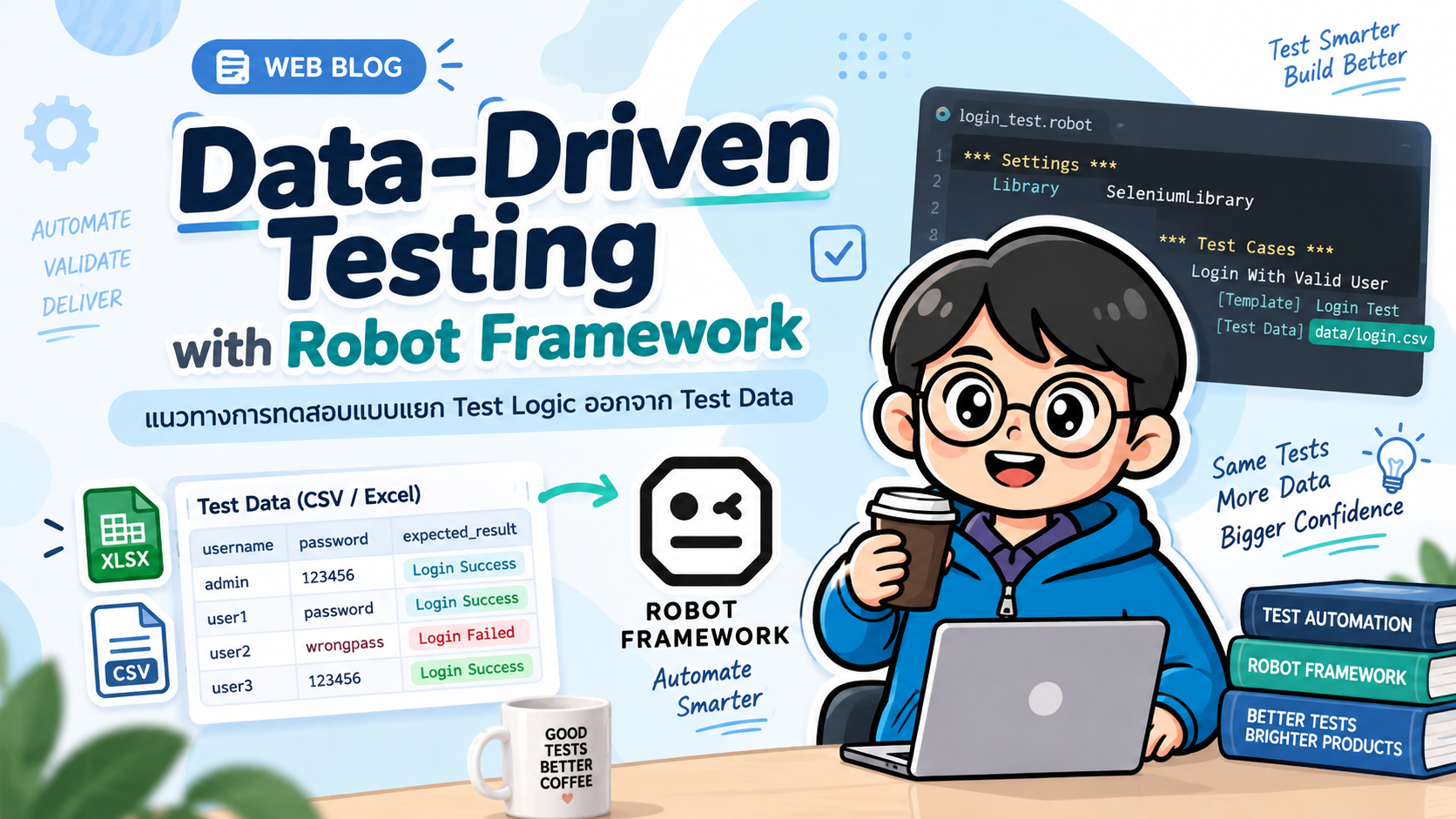
Data-Driven Testing (DDT) คือแนวทางการทดสอบที่แยก Test Logic ออกจาก Test Data
แทนที่จะเขียน Test Case ซ้ำหลายชุด เราเขียนขั้นตอนการทดสอบเพียงครั้งเดียว แล้วนำข้อมูลหลายชุดมาป้อนให้ขั้นตอนเดียวกันทำงานซ้ำ
ตัวอย่างเช่น การทดสอบ Login:
| Username | Password | Expected Result |
|---|---|---|
| tomsmith | SuperSecretPassword! | Login สำเร็จ |
| invalid | SuperSecretPassword! | Username ไม่ถูกต้อง |
| tomsmith | invalid | Password ไม่ถูกต้อง |
ถ้าเขียนแบบปกติ เราอาจต้องสร้าง 3 Test Cases ที่มีขั้นตอนซ้ำกัน แต่ Data-Driven Testing ช่วยให้เราเก็บขั้นตอนไว้ใน Keyword เดียว และเปลี่ยนเฉพาะข้อมูลทดสอบ
#1. แนวคิดของ Data-Driven Testing
โครงสร้างพื้นฐานคือ
Test Data
   |
   v
Test Template / DataDriver
   |
   v
Reusable Keyword
   |
   v
System Under Test
   |
   v
Actual Result
   |
   v
Assertion
ข้อดีหลัก ได้แก่
- ลดโค้ดซ้ำใน Test Suite
- เพิ่ม Test Data ได้ง่ายโดยไม่แก้ Test Logic มาก
- เหมาะกับ Boundary Value, Equivalence Partitioning และ Validation Testing
- แยกหน้าที่ระหว่างผู้เขียน Test Logic กับผู้เตรียม Test Data ได้
- เก็บข้อมูลทดสอบใน CSV หรือ Excel ได้
- เหมาะกับ Regression Testing ที่ต้องรันทดสอบข้อมูลจำนวนมาก
Robot Framework รองรับ Data-Driven Testing โดยตรงผ่าน Test Template และสามารถใช้ไลบรารีเสริม DataDriver เพื่ออ่านข้อมูลจาก CSV/XLS/XLSX
#2. สิ่งที่ต้องติดตั้ง
ต้องมี Python ก่อน จากนั้นสร้างโฟลเดอร์โครงการ
mkdir robot-data-driven
cd robot-data-driven
แนะนำให้ใช้ Virtual Environment
#Windows
python -m venv .venv
.venv\Scripts\activate
#macOS / Linux
python3 -m venv .venv
source .venv/bin/activate
ติดตั้ง Robot Framework
pip install robotframework
ตรวจสอบเวอร์ชัน
robot --version
สำหรับตัวอย่าง Web Testing ให้ติดตั้ง SeleniumLibrary
pip install robotframework-seleniumlibrary
และสำหรับอ่านข้อมูลจาก CSV/Excel ให้ติดตั้ง DataDriver
pip install robotframework-datadriver
ถ้าต้องการใช้ไฟล์ Excel .xls หรือ .xlsx
pip install "robotframework-datadriver[XLS]"
SeleniumLibrary รุ่นปัจจุบันใช้ Selenium 4 และ Selenium Manager สามารถช่วยจัดการ browser driver ให้โดยอัตโนมัติในสภาพแวดล้อมทั่วไป
#3. วิธีที่ 1: Data-Driven ด้วย Test Template
Robot Framework มี Test Template อยู่แล้ว จึงสามารถเริ่มทำ Data-Driven Testing ได้โดยไม่ต้องติดตั้ง DataDriver
สร้างไฟล์
calculator.robot
เนื้อหา:
*** Settings ***
Test Template    Addition Should Be Correct

*** Test Cases ***    A    B    EXPECTED
Add positive numbers    1    2    3
Add zero                5    0    5
Add negative number     5    -2   3
Add two negatives       -2   -3   -5

*** Keywords ***
Addition Should Be Correct
    [Arguments]    ${a}    ${b}    ${expected}
    ${result}=    Evaluate    ${a} + ${b}
    Should Be Equal As Numbers    ${result}    ${expected}
รัน:
robot calculator.robot
แนวคิดสำคัญคือ
Test Template Addition Should Be Correct
ทำให้ข้อมูลในแต่ละ Test Case ถูกส่งเข้า Keyword
Addition Should Be Correct
โดยอัตโนมัติ
#4. ใช้ [Template] เฉพาะบาง Test Case
ไม่จำเป็นต้องกำหนด Template ให้ทั้งไฟล์เสมอไป สามารถกำหนดเฉพาะ Test Case ได้
*** Test Cases ***
Check Addition With Multiple Data
    [Template]    Addition Should Be Correct
    1     2     3
    10    20    30
    -5    5     0

*** Keywords ***
Addition Should Be Correct
    [Arguments]    ${a}    ${b}    ${expected}
    ${result}=    Evaluate    ${a} + ${b}
    Should Be Equal As Numbers    ${result}    ${expected}
ในกรณีนี้ Test Case เดียวมีหลาย data rows และ Template จะถูกเรียกหนึ่งครั้งต่อหนึ่งแถวข้อมูล
#5. วิธีที่ 2: Data-Driven ด้วย DataDriver และ CSV
เมื่อ Test Data เริ่มมีจำนวนมาก การเก็บข้อมูลทั้งหมดใน .robot จะดูแลยากขึ้น
โครงสร้างโครงการ:
robot-data-driven/
├── tests/
│   └── login.robot
└── data/
    └── login_data.csv
สร้างไฟล์ data/login_data.csv
*** Test Cases ***,${username},${password},${expected}
Valid login,tomsmith,SuperSecretPassword!,You logged into a secure area!
Invalid username,invalid,SuperSecretPassword!,Your username is invalid!
Invalid password,tomsmith,invalid,Your password is invalid!
จากนั้นสร้าง tests/login.robot
*** Settings ***
Library          SeleniumLibrary
Library          DataDriver    file=../data/login_data.csv
Test Template    Login Should Show Expected Message
Test Teardown    Close All Browsers

*** Variables ***
${URL}        https://the-internet.herokuapp.com/login
${BROWSER}    chrome

*** Test Cases ***
Login with ${username} and ${password}
    ${username}    ${password}    ${expected}

*** Keywords ***
Login Should Show Expected Message
    [Arguments]    ${username}    ${password}    ${expected}

    Open Browser    ${URL}    ${BROWSER}
    Input Text      id=username    ${username}
    Input Text      id=password    ${password}
    Click Button    css=button[type="submit"]

    Page Should Contain    ${expected}
รัน:
robot tests/login.robot
DataDriver จะอ่านแต่ละแถวจาก CSV แล้วสร้าง Test Case จากข้อมูลเหล่านั้น
#6. CSV ทำงานอย่างไร
ส่วนหัวของ CSV ตัวอย่างนี้
*** Test Cases ***,${username},${password},${expected}
หมายถึง
| Column | ความหมาย |
|---|---|
*** Test Cases *** |
ชื่อ Test Case |
${username} |
ค่า username |
${password} |
ค่า password |
${expected} |
Expected Result |
ข้อมูลหนึ่งแถวจึงเท่ากับหนึ่งชุดการทดสอบ
Invalid password,tomsmith,invalid,Your password is invalid!
DataDriver จะนำค่าดังกล่าวไปแทนตัวแปรใน Test Template
#7. Test Case Name แบบ Dynamic
ข้อดีของ DataDriver คือสามารถตั้งชื่อ Test Case จากข้อมูลได้
*** Test Cases ***
Login: ${username} / ${password}
    ${username}    ${password}    ${expected}
เช่นอาจได้ชื่อ Test Case:
Login: tomsmith / SuperSecretPassword!
Login: invalid / SuperSecretPassword!
Login: tomsmith / invalid
ช่วยให้ log.html และ report.html อ่านง่ายขึ้น
ในระบบจริง ไม่ควรใส่รหัสผ่านจริงหรือ secret ลงในชื่อ Test Case เพราะชื่อจะถูกบันทึกในผลการทดสอบและ CI logs
#8. การใช้ Tags จาก CSV
สามารถใส่ Tags ใน Test Data เพื่อแยกประเภทการทดสอบ
ตัวอย่าง:
*** Test Cases ***,${username},${password},${expected},[Tags]
Valid login,tomsmith,SuperSecretPassword!,You logged into a secure area!,positive
Invalid username,invalid,SuperSecretPassword!,Your username is invalid!,negative
Invalid password,tomsmith,invalid,Your password is invalid!,negative
จากนั้นเลือกเฉพาะ negative tests
robot --include negative tests/login.robot
หรือ
robot -i negative tests/login.robot
#9. Data-Driven ด้วย Excel
DataDriver รองรับ .xls และ .xlsx เมื่อ install extra dependencies แล้ว
pip install "robotframework-datadriver[XLS]"
ตัวอย่างไฟล์
data/login_data.xlsx
ตารางใน Excel:
| *** Test Cases *** | ${username} | ${password} | ${expected} |
|---|---|---|---|
| Valid login | tomsmith | SuperSecretPassword! | You logged into a secure area! |
| Invalid username | invalid | SuperSecretPassword! | Your username is invalid! |
| Invalid password | tomsmith | invalid | Your password is invalid! |
เรียกใช้จาก Robot Framework:
*** Settings ***
Library          DataDriver    file=../data/login_data.xlsx
Test Template    Login Should Show Expected Message
หากต้องการเลือก worksheet:
*** Settings ***
Library    DataDriver
...        file=../data/login_data.xlsx
...        sheet_name=LoginData
#10. แยก Test Logic ออกจาก Test Data
เมื่อโครงการใหญ่ขึ้น ควรแยก Keyword ออกจาก Test Suite
โครงสร้าง:
robot-data-driven/
├── data/
│   └── login_data.csv
├── resources/
│   └── login_keywords.resource
└── tests/
    └── login.robot
ไฟล์ resources/login_keywords.resource
*** Settings ***
Library    SeleniumLibrary

*** Variables ***
${URL}        https://the-internet.herokuapp.com/login
${BROWSER}    chrome

*** Keywords ***
Open Login Page
    Open Browser    ${URL}    ${BROWSER}

Submit Login
    [Arguments]    ${username}    ${password}
    Input Text      id=username    ${username}
    Input Text      id=password    ${password}
    Click Button    css=button[type="submit"]

Login Should Show Expected Message
    [Arguments]    ${username}    ${password}    ${expected}

    Open Login Page
    Submit Login    ${username}    ${password}
    Page Should Contain    ${expected}
ไฟล์ tests/login.robot
*** Settings ***
Resource         ../resources/login_keywords.resource
Library          DataDriver    file=../data/login_data.csv

Test Template    Login Should Show Expected Message
Test Teardown    Close All Browsers

*** Test Cases ***
Login: ${username}
    ${username}    ${password}    ${expected}
แนวทางนี้ทำให้
.robot= Test Specification.resource= Test Logic / Reusable Keywords.csvหรือ.xlsx= Test Data
#11. เพิ่ม Setup และ Teardown
หากต้องเปิด browser ทุก Test Case สามารถใช้ Test Setup / Test Teardown
*** Settings ***
Test Setup       Open Login Page
Test Teardown    Close All Browsers
และปรับ Keyword:
*** Keywords ***
Login Should Show Expected Message
    [Arguments]    ${username}    ${password}    ${expected}

    Input Text      id=username    ${username}
    Input Text      id=password    ${password}
    Click Button    css=button[type="submit"]
    Page Should Contain    ${expected}
ช่วยลดขั้นตอนซ้ำจาก Template Keyword
#12. ตัวอย่าง Validation Testing
สมมติว่าต้องทดสอบฟอร์มสมัครสมาชิก
ข้อมูล CSV:
*** Test Cases ***,${email},${password},${expected}
Valid email,user@example.com,Password123,success
Missing domain,user@,Password123,invalid email
Empty email,${EMPTY},Password123,email required
Short password,user@example.com,123,password too short
Robot Framework:
*** Settings ***
Library          DataDriver    file=registration_data.csv
Test Template    Validate Registration

*** Test Cases ***
Registration validation: ${email}
    ${email}    ${password}    ${expected}

*** Keywords ***
Validate Registration
    [Arguments]    ${email}    ${password}    ${expected}

    Log    Email=${email}
    Log    Expected=${expected}

    # ขั้นตอนจริงอาจเป็น Web UI, API หรือ Database Testing
รูปแบบนี้เหมาะมากกับ
- Form Validation
- Login
- Search
- API Request/Response
- Price Calculation
- Business Rules
- Boundary Value Analysis
- Equivalence Partitioning
#13. Boundary Value Testing ด้วย Data-Driven
ตัวอย่างตรวจสอบอายุที่ยอมรับช่วง 18–60 ปี
*** Settings ***
Test Template    Age Validation Should Be Correct

*** Test Cases ***    AGE    EXPECTED
Below minimum          17     False
Minimum                18     True
Normal                 30     True
Maximum                60     True
Above maximum          61     False

*** Keywords ***
Age Validation Should Be Correct
    [Arguments]    ${age}    ${expected}

    ${valid}=    Evaluate    18 <= ${age} <= 60
    Should Be Equal As Strings    ${valid}    ${expected}
นี่เป็นตัวอย่างที่ Data-Driven Testing ทำงานร่วมกับ Boundary Value Analysis (BVA) ได้โดยตรง
#14. รัน Test และดู Report
รัน Test Suite
robot tests/
กำหนด output directory
robot --outputdir results tests/
จะได้ไฟล์หลัก:
results/
├── output.xml
├── log.html
└── report.html
output.xml— ผลลัพธ์แบบ machine-readablelog.html— รายละเอียดขั้นตอนการทำงานreport.html— ภาพรวม Pass/Fail
#15. รันเฉพาะ Test ด้วย Tag
robot -i positive tests/
robot -i negative tests/
ไม่รัน slow tests:
robot -e slow tests/
#16. ใช้งานร่วมกับ CI/CD
ตัวอย่าง GitHub Actions:
name: Robot Framework Tests

on:
  push:
  pull_request:

jobs:
  test:
    runs-on: ubuntu-latest

    steps:
      - name: Checkout
        uses: actions/checkout@v4

      - name: Setup Python
        uses: actions/setup-python@v5
        with:
          python-version: "3.12"

      - name: Install dependencies
        run: |
          python -m pip install --upgrade pip
          pip install robotframework
          pip install robotframework-seleniumlibrary
          pip install robotframework-datadriver

      - name: Run Robot Framework
        run: |
          robot --outputdir results tests/

      - name: Upload Robot Framework Results
        if: always()
        uses: actions/upload-artifact@v4
        with:
          name: robot-results
          path: results/
หากใช้ browser บน CI ควรพิจารณา headless mode หรือกำหนด browser options ให้เหมาะกับ runner
#17. Test Template vs DataDriver
| คุณสมบัติ | Test Template | DataDriver |
|---|---|---|
| มีมากับ Robot Framework | ✅ | ❌ |
| ต้องติดตั้ง library เพิ่ม | ❌ | ✅ |
Data อยู่ใน .robot |
✅ | ไม่จำเป็น |
| CSV | ❌ | ✅ |
| Excel | ❌ | ✅ |
| เหมาะกับข้อมูลน้อย | ✅ | ✅ |
| เหมาะกับข้อมูลจำนวนมาก | พอใช้ | ✅ |
| ให้ non-programmer แก้ข้อมูลได้ง่าย | พอใช้ | ✅ |
| แยก Test Logic / Test Data ชัดเจน | ✅ | ✅✅ |
แนวทางเลือกใช้งาน:
ข้อมูลน้อย
   |
   +--> Test Template

ข้อมูลมาก / แก้บ่อย / มาจาก Excel
   |
   +--> DataDriver
#18. Best Practices
#18.1 สร้าง High-Level Keyword
หลีกเลี่ยงให้ Test Data ผูกกับ UI implementation มากเกินไป
ควรเขียน:
Login Should Show Expected Message
แทนที่จะกระจาย keyword ระดับ Selenium จำนวนมากอยู่ในแต่ละ data row
#18.2 แยกข้อมูลออกจาก Logic
แนะนำ:
tests/       -> test specification
resources/   -> keywords
data/        -> CSV / Excel
results/     -> execution results
#18.3 ตั้งชื่อ Test Case ให้สื่อความหมาย
ดี:
Invalid Login - Empty Password
ควรหลีกเลี่ยง:
Test 001
#18.4 อย่าเก็บ Secret ใน CSV
ไม่ควร commit:
production_password
api_key
access_token
ควรใช้ Environment Variables หรือ Secret Manager
#18.5 Data แต่ละแถวควรมี Expected Result
Data-Driven Testing ที่ดีไม่ควรมีเฉพาะ input แต่ควรระบุ expected behavior อย่างชัดเจน
#19. โครงสร้างโครงการที่แนะนำ
robot-data-driven/
├── data/
│   ├── login_data.csv
│   └── registration_data.xlsx
│
├── resources/
│   ├── login_keywords.resource
│   └── registration_keywords.resource
│
├── tests/
│   ├── login.robot
│   └── registration.robot
│
├── results/
│
├── requirements.txt
└── README.md
requirements.txt
robotframework
robotframework-seleniumlibrary
robotframework-datadriver
ถ้าใช้ Excel สามารถติดตั้งเพิ่มด้วย:
pip install "robotframework-datadriver[XLS]"
#20. Workflow ที่แนะนำ
1. กำหนด Scenario
        |
        v
2. ออกแบบ Test Data
        |
        v
3. สร้าง Reusable Keyword
        |
        v
4. เลือก Test Template หรือ DataDriver
        |
        v
5. Execute
        |
        v
6. Assertion
        |
        v
7. Report / CI
#สรุป
Data-Driven Testing ช่วยให้ Robot Framework สามารถทดสอบ Scenario เดิมกับข้อมูลจำนวนมากได้โดยไม่ต้องเขียน Test Logic ซ้ำ
สำหรับโครงการขนาดเล็กสามารถเริ่มจาก
Test Template
แต่เมื่อ Test Data มีจำนวนมากหรือทีมต้องการจัดการข้อมูลผ่าน CSV/Excel ควรใช้
DataDriver
สถาปัตยกรรมที่ดูแลรักษาง่ายคือ
CSV / Excel
     |
     v
DataDriver
     |
     v
Test Template
     |
     v
Reusable Keyword
     |
     v
Selenium / API / Business Logic
     |
     v
Assertion
     |
     v
Robot Framework Report
แนวทางนี้เหมาะกับทั้ง Functional Testing, Regression Testing, Web Testing, API Testing และ Validation Testing และสามารถนำไปเชื่อมต่อกับ CI/CD ได้โดยตรง
#แหล่งอ้างอิง
- Robot Framework User Guide: https://robotframework.org/robotframework/latest/RobotFrameworkUserGuide
- Robot Framework Data-Driven Tests: https://docs.robotframework.org/docs/testcase_styles/datadriven
- Robot Framework SeleniumLibrary: https://robotframework.org/SeleniumLibrary/
- DataDriver: https://github.com/Snooz82/robotframework-datadriver