- Infographic
- สิ่งที่จะได้จากบทความ
- 1. Architecture
- 2. Environment ตัวอย่าง
- 3. ทำไมควรติดตั้งจาก Docker Official Repository
- 4. Docker Compose รุ่นปัจจุบัน
- 5. ติดตั้ง Ansible บน Control Node
- 6. สร้าง Project
- 7. สร้าง Inventory
- 8. ทดสอบการเชื่อมต่อ
- 9. กำหนด Docker Users
- 10. สร้าง Playbook
- 11. อธิบาย Playbook
- 12. ทำไมใช้ deb822_repository
- 13. ทำไมไม่ควรใช้ apt_key แบบเก่า
- 14. ตรวจสอบ Syntax
- 15. ใช้ Check Mode
- 16. รัน Playbook
- 17. Workflow ที่เกิดขึ้น
- 18. ตรวจสอบผลการติดตั้ง
- 19. ตรวจสอบจาก Ansible Control Node
- 20. Logout/Login หลังเพิ่ม docker group
- 21. ทดสอบด้วย hello-world
- 22. ทดลอง Docker Compose
- 23. ติดตั้ง Docker หลาย Server
- 24. จุดเด่นของ Idempotency
- 25. ใช้ SSH Key
- 26. เพิ่ม Ansible Tags
- 27. Production Best Practices
- 28. แยกเป็น Ansible Role
- 29. ใช้ Ansible Vault
- 30. Security: docker group มีสิทธิ์สูง
- 31. Security: Docker และ Firewall
- 32. Troubleshooting
- 33. คำสั่ง Docker ที่ใช้บ่อย
- 34. แนวทางต่อยอด
- 35. สรุป
- References
การติดตั้ง Docker บน Server เพียง 1 เครื่องด้วยคำสั่ง apt อาจไม่ได้ยุ่งยากมากนัก แต่เมื่อมีหลายเครื่อง หรือจำเป็นต้องสร้าง Server ใหม่ซ้ำ ๆ การติดตั้งแบบ Manual จะเริ่มมีข้อจำกัด เช่น ขั้นตอนของแต่ละเครื่องไม่เหมือนกัน ลืมติดตั้งบาง package หรือเกิด configuration drift ระหว่าง Server
Ansible ช่วยแก้ปัญหานี้โดยเปลี่ยนขั้นตอนการติดตั้งให้เป็น Infrastructure Automation ซึ่งสามารถกำหนด Desired State ไว้ใน Playbook แล้วใช้ Playbook เดิมติดตั้ง Docker ให้กับ Server จำนวนมากได้
บทความนี้จะแสดงการติดตั้ง
- Docker Engine
- Docker CLI
- containerd
- Docker Buildx
- Docker Compose Plugin
บน Ubuntu 26.04.1 LTS โดยใช้ Docker Official APT Repository
Ubuntu 26.04 LTS มีชื่อรุ่นว่า Resolute Raccoon และ Docker ระบุ Ubuntu Resolute 26.04 LTS เป็น Ubuntu รุ่นที่รองรับสำหรับ Docker Engine
#Infographic
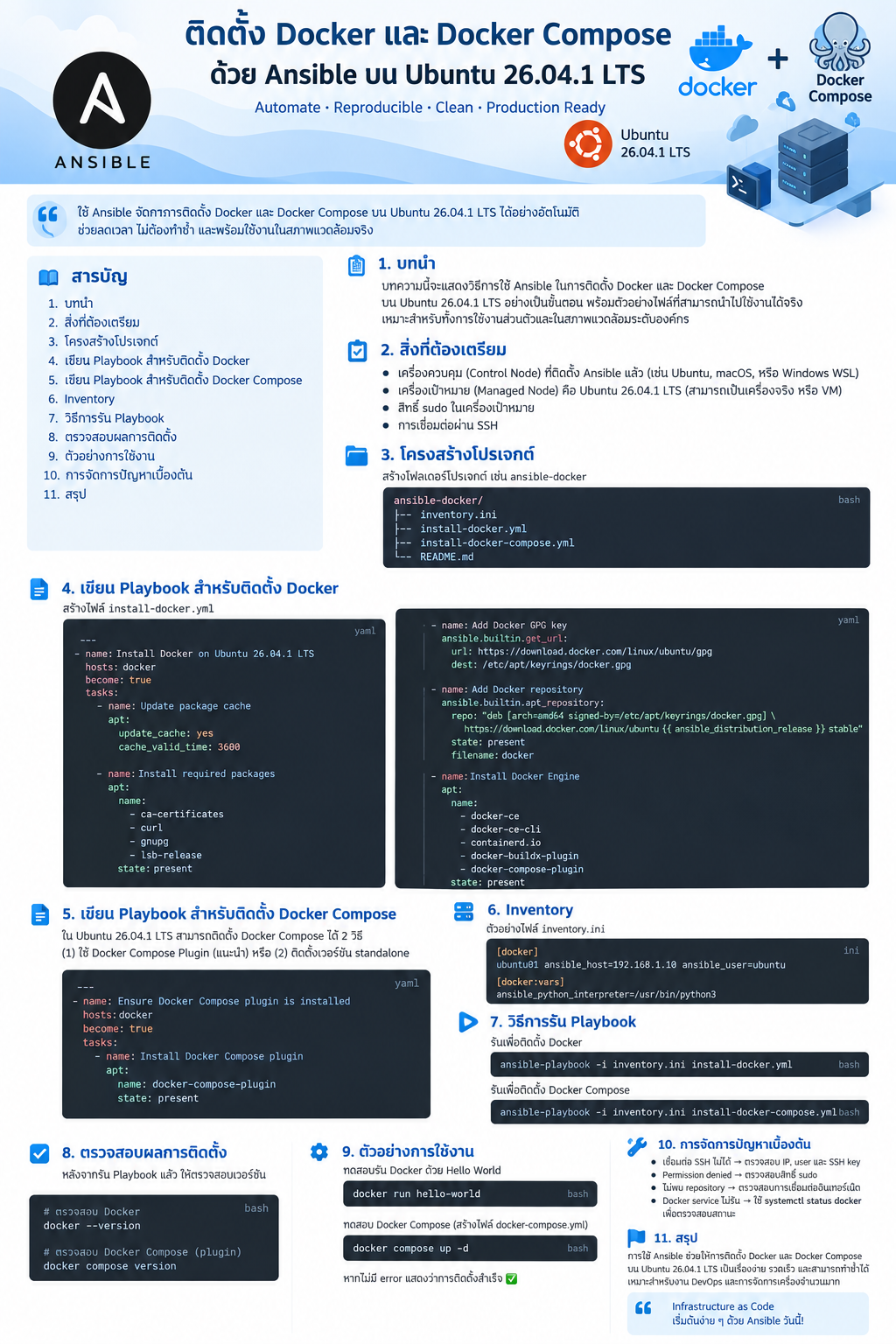
#สิ่งที่จะได้จากบทความ
หลังจากทำตามบทความนี้ จะสามารถ
- เชื่อมต่อ Ubuntu Server ด้วย Ansible ผ่าน SSH
- สร้าง Ansible Inventory
- ตรวจสอบ Ubuntu version ก่อนติดตั้ง
- ลบ Docker package ที่อาจ conflict
- เพิ่ม Docker Official APT Repository
- ติดตั้ง Docker Engine
- ติดตั้ง Docker Buildx
- ติดตั้ง Docker Compose Plugin
- Enable Docker และ containerd ด้วย systemd
- เพิ่ม User เข้า
dockergroup - ตรวจสอบ Docker หลังติดตั้ง
- ทดลอง
hello-world - ทดลองสร้าง Container ด้วย Docker Compose
- นำ Playbook ไปใช้กับ Server หลายเครื่องได้
#1. Architecture
ตัวอย่างระบบในบทความประกอบด้วย 2 ส่วนหลัก
+----------------------------+
|   Ansible Control Node     |
|----------------------------|
| Ansible                    |
| inventory.ini              |
| install-docker.yml         |
+-------------+--------------+
              |
              | SSH
              v
+----------------------------+
| Ubuntu 26.04.1 LTS         |
|----------------------------|
| Docker Engine              |
| Docker CLI                 |
| containerd                 |
| Docker Buildx              |
| Docker Compose Plugin      |
+----------------------------+
Ansible Control Node สามารถเป็น Linux หรือ macOS ได้ ส่วน Managed Node ในตัวอย่างนี้คือ Ubuntu 26.04.1 LTS
#2. Environment ตัวอย่าง
สมมติว่ามี Server ดังนี้
| Node | IP Address | User | หน้าที่ |
|---|---|---|---|
| Control Node | 192.168.1.10 |
admin |
รัน Ansible |
| Docker Server | 192.168.1.100 |
ubuntu |
ติดตั้ง Docker |
Managed Node ต้องสามารถ SSH ได้
ssh ubuntu@192.168.1.100
และ User ควรสามารถใช้ sudo ได้
sudo -v
#3. ทำไมควรติดตั้งจาก Docker Official Repository
Ubuntu มี package ที่เกี่ยวข้องกับ Docker อยู่ใน repository ของ distribution แต่ Docker แนะนำให้ติดตั้ง Docker Engine จาก repository อย่างเป็นทางการของ Docker
Package หลักที่ Docker ใช้ประกอบด้วย
docker-ce
docker-ce-cli
containerd.io
docker-buildx-plugin
docker-compose-plugin
ก่อนติดตั้ง Docker CE ควรลบ package ที่อาจ conflict เช่น
docker.io
docker-compose
docker-compose-v2
docker-doc
docker-buildx
podman-docker
containerd
runc
ดังนั้น Playbook ของเราจะจัดการขั้นตอนนี้ให้อัตโนมัติ
#4. Docker Compose รุ่นปัจจุบัน
ใน Docker รุ่นปัจจุบัน Docker Compose ถูกติดตั้งเป็น Docker CLI Plugin
Package คือ
docker-compose-plugin
รูปแบบคำสั่งที่ควรใช้คือ
docker compose
ตัวอย่าง
docker compose version
docker compose up -d
docker compose down
ไม่ควรยึดติดกับรูปแบบเดิม
docker-compose
เพราะแนวทางปัจจุบันใช้ Compose Plugin ผ่าน Docker CLI
#5. ติดตั้ง Ansible บน Control Node
ตรวจสอบก่อนว่ามี Ansible หรือไม่
ansible --version
หากใช้ Python environment สามารถติดตั้ง Ansible ผ่าน pipx
pipx install --include-deps ansible
ตรวจสอบอีกครั้ง
ansible --version
ตัวอย่าง
ansible [core ...]
python version = ...
#6. สร้าง Project
สร้าง Directory
mkdir ansible-docker
cd ansible-docker
สร้างโครงสร้าง
ansible-docker/
├── inventory.ini
├── group_vars/
│   └── all.yml
└── install-docker.yml
#7. สร้าง Inventory
สร้างไฟล์
inventory.ini
ใส่ข้อมูล
[docker_servers]
docker01 ansible_host=192.168.1.100 ansible_user=ubuntu

[all:vars]
ansible_python_interpreter=/usr/bin/python3
ความหมายคือ
| ค่า | ความหมาย |
|---|---|
docker_servers |
ชื่อ Host Group |
docker01 |
Alias ของ Managed Node |
ansible_host |
IP Address หรือ Hostname |
ansible_user |
User ที่ใช้ SSH |
ansible_python_interpreter |
Python interpreter บน Managed Node |
#8. ทดสอบการเชื่อมต่อ
รัน
ansible docker_servers \
  -i inventory.ini \
  -m ping
ถ้าเชื่อมต่อสำเร็จจะได้ลักษณะ
docker01 | SUCCESS => {
    "changed": false,
    "ping": "pong"
}
ถ้าใช้ SSH Key ที่ไม่ได้อยู่ใน default location สามารถระบุเพิ่มได้
ansible docker_servers \
  -i inventory.ini \
  -m ping \
  --private-key ~/.ssh/id_ed25519
#9. กำหนด Docker Users
สร้าง Directory
mkdir -p group_vars
สร้างไฟล์
group_vars/all.yml
ตัวอย่าง
---
docker_users:
  - ubuntu
หากต้องการเพิ่มหลาย User
---
docker_users:
  - ubuntu
  - developer
  - devops
สมาชิกของ
dockergroup สามารถควบคุม Docker daemon และมีสิทธิ์สูงมากในระบบ จึงควรเพิ่มเฉพาะ User ที่จำเป็นเท่านั้น
#10. สร้าง Playbook
สร้างไฟล์
install-docker.yml
แล้วใส่ Playbook ต่อไปนี้
---
- name: Install Docker Engine on Ubuntu 26.04
  hosts: docker_servers
  become: true
  gather_facts: true

  pre_tasks:

    - name: Validate Ubuntu 26.04.x
      ansible.builtin.assert:
        that:
          - ansible_distribution == "Ubuntu"
          - ansible_distribution_version is version("26.04", ">=")
          - ansible_distribution_version is version("27.00", "<")
        fail_msg: >
          This playbook is intended for Ubuntu 26.04.x LTS.
          Current system:
          {{ ansible_distribution }}
          {{ ansible_distribution_version }}

    - name: Remove conflicting packages
      ansible.builtin.apt:
        name:
          - docker.io
          - docker-compose
          - docker-compose-v2
          - docker-doc
          - docker-buildx
          - podman-docker
          - containerd
          - runc
        state: absent
        update_cache: true

    - name: Install repository prerequisites
      ansible.builtin.apt:
        name:
          - ca-certificates
          - curl
          - python3-debian
        state: present
        update_cache: true
        cache_valid_time: 3600

  tasks:

    - name: Add Docker official APT repository
      ansible.builtin.deb822_repository:
        name: docker
        types:
          - deb
        uris:
          - https://download.docker.com/linux/ubuntu
        suites:
          - "{{ ansible_distribution_release }}"
        components:
          - stable
        signed_by: https://download.docker.com/linux/ubuntu/gpg
        state: present

    - name: Update APT package cache
      ansible.builtin.apt:
        update_cache: true

    - name: Install Docker Engine and plugins
      ansible.builtin.apt:
        name:
          - docker-ce
          - docker-ce-cli
          - containerd.io
          - docker-buildx-plugin
          - docker-compose-plugin
        state: present

    - name: Ensure Docker service is enabled and started
      ansible.builtin.systemd_service:
        name: docker
        enabled: true
        state: started

    - name: Ensure containerd service is enabled and started
      ansible.builtin.systemd_service:
        name: containerd
        enabled: true
        state: started

    - name: Ensure docker group exists
      ansible.builtin.group:
        name: docker
        state: present

    - name: Add selected users to docker group
      ansible.builtin.user:
        name: "{{ item }}"
        groups:
          - docker
        append: true
      loop: "{{ docker_users }}"

  post_tasks:

    - name: Read Docker version
      ansible.builtin.command:
        cmd: docker --version
      register: docker_version
      changed_when: false

    - name: Display Docker version
      ansible.builtin.debug:
        var: docker_version.stdout

    - name: Read Docker Compose version
      ansible.builtin.command:
        cmd: docker compose version
      register: docker_compose_version
      changed_when: false

    - name: Display Docker Compose version
      ansible.builtin.debug:
        var: docker_compose_version.stdout

    - name: Read Docker Buildx version
      ansible.builtin.command:
        cmd: docker buildx version
      register: docker_buildx_version
      changed_when: false

    - name: Display Docker Buildx version
      ansible.builtin.debug:
        var: docker_buildx_version.stdout
#11. อธิบาย Playbook
#11.1 ตรวจสอบ Operating System
Task นี้ใช้
ansible.builtin.assert
เพื่อตรวจว่า Managed Node เป็น Ubuntu 26.04.x
- name: Validate Ubuntu 26.04.x
  ansible.builtin.assert:
ช่วยลดความเสี่ยงจากการนำ Playbook ไปใช้ผิด Distribution โดยไม่ตั้งใจ
#11.2 ลบ Package ที่อาจ Conflict
Docker Official Documentation แนะนำให้ลบ package ที่อาจชนกับ Docker CE ก่อนติดตั้ง
- name: Remove conflicting packages
  ansible.builtin.apt:
ตัวอย่าง package ได้แก่
- docker.io
- docker-compose
- docker-compose-v2
- docker-doc
- docker-buildx
- podman-docker
- containerd
- runc
#11.3 ติดตั้ง Prerequisites
ติดตั้ง
- ca-certificates
- curl
- python3-debian
python3-debian มีความสำคัญกับ
ansible.builtin.deb822_repository
เพราะ module นี้ต้องใช้ Python Debian library บน Managed Node
#12. ทำไมใช้ deb822_repository
Ansible มี Module
ansible.builtin.deb822_repository
สำหรับจัดการ APT Repository ในรูปแบบ Deb822 หรือไฟล์ .sources
ตัวอย่างจาก Playbook
- name: Add Docker official APT repository
  ansible.builtin.deb822_repository:
    name: docker
    types:
      - deb
    uris:
      - https://download.docker.com/linux/ubuntu
    suites:
      - "{{ ansible_distribution_release }}"
    components:
      - stable
    signed_by: https://download.docker.com/linux/ubuntu/gpg
    state: present
ข้อดีคือสามารถจัดการ
- Repository URI
- Distribution Suite
- Components
- Signing Key
- Repository State
ได้ใน Module เดียว
#13. ทำไมไม่ควรใช้ apt_key แบบเก่า
ตัวอย่าง Playbook เก่ามักพบ
ansible.builtin.apt_key:
หรือ
apt-key add
แต่แนวทางนี้ถูก deprecated แล้ว
Ansible รุ่นใหม่แนะนำ
ansible.builtin.deb822_repository
และ ansible.builtin.apt_repository เองก็ถูกประกาศ deprecated โดยให้ใช้ deb822_repository แทน
ดังนั้นสำหรับ Ubuntu 26.04 การใช้ Deb822 Repository เป็นแนวทางที่เหมาะสมกว่า
#14. ตรวจสอบ Syntax
ก่อนรันจริงควรตรวจ Playbook
ansible-playbook \
  -i inventory.ini \
  install-docker.yml \
  --syntax-check
หากไม่มีปัญหาจะได้ประมาณ
playbook: install-docker.yml
#15. ใช้ Check Mode
สามารถตรวจสอบการเปลี่ยนแปลงก่อนรันจริง
ansible-playbook \
  -i inventory.ini \
  install-docker.yml \
  --check
อย่างไรก็ตาม Task บางประเภท เช่น Repository หรือ Package metadata อาจไม่สามารถจำลองผลได้สมบูรณ์ทุกกรณี
#16. รัน Playbook
รัน
ansible-playbook \
  -i inventory.ini \
  install-docker.yml
หากต้องใส่ Password สำหรับ sudo
ansible-playbook \
  -i inventory.ini \
  install-docker.yml \
  --ask-become-pass
#17. Workflow ที่เกิดขึ้น
Start
  |
  v
Gather Facts
  |
  v
Validate Ubuntu 26.04.x
  |
  v
Remove conflicting packages
  |
  v
Install prerequisites
  |
  v
Add Docker Official Repository
  |
  v
APT Update
  |
  v
Install
  |
  +--> docker-ce
  +--> docker-ce-cli
  +--> containerd.io
  +--> docker-buildx-plugin
  +--> docker-compose-plugin
  |
  v
Enable Docker
  |
  v
Enable containerd
  |
  v
Configure docker group
  |
  v
Verify Docker / Compose / Buildx
  |
  v
Complete
#18. ตรวจสอบผลการติดตั้ง
SSH เข้า Server
ssh ubuntu@192.168.1.100
ตรวจ Docker
docker --version
ตรวจ Docker Compose
docker compose version
ตรวจ Buildx
docker buildx version
ตรวจ Docker Service
systemctl status docker
ตรวจ containerd
systemctl status containerd
#19. ตรวจสอบจาก Ansible Control Node
สามารถตรวจโดยไม่ต้อง SSH เข้าแต่ละเครื่อง
#Docker Version
ansible docker_servers \
  -i inventory.ini \
  -b \
  -a "docker --version"
#Docker Compose Version
ansible docker_servers \
  -i inventory.ini \
  -b \
  -a "docker compose version"
#Docker Buildx
ansible docker_servers \
  -i inventory.ini \
  -b \
  -a "docker buildx version"
#Docker Service
ansible docker_servers \
  -i inventory.ini \
  -b \
  -a "systemctl is-active docker"
#ตรวจว่า Docker Enable ตอน Boot หรือไม่
ansible docker_servers \
  -i inventory.ini \
  -b \
  -a "systemctl is-enabled docker"
#20. Logout/Login หลังเพิ่ม docker group
หลังจาก Playbook เพิ่ม User เข้า docker group
groups:
  - docker
SSH session เดิมอาจยังไม่เห็น Group ใหม่
ให้ออกจากระบบ
exit
แล้วเชื่อมต่อใหม่
ssh ubuntu@192.168.1.100
ตรวจสอบ
groups
ควรเห็น
docker
จากนั้นลอง
docker ps
โดยไม่ต้องใช้ sudo
#21. ทดสอบด้วย hello-world
Docker Official Documentation ใช้ hello-world สำหรับตรวจสอบการติดตั้ง
รัน
docker run --rm hello-world
Docker จะ
- ตรวจสอบ Image ใน Local
- Pull Image หากยังไม่มี
- สร้าง Container
- แสดงข้อความยืนยัน
- Container จบการทำงาน
#22. ทดลอง Docker Compose
สร้าง Directory
mkdir docker-demo
cd docker-demo
สร้างไฟล์
compose.yml
ใส่
services:

  nginx:
    image: nginx:alpine
    restart: unless-stopped
    ports:
      - "8080:80"
รัน
docker compose up -d
ตรวจสอบ
docker compose ps
ตัวอย่าง
NAME                  IMAGE          STATUS
docker-demo-nginx-1   nginx:alpine   Up
เปิด
http://SERVER_IP:8080
ดู Log
docker compose logs -f
หยุดระบบ
docker compose down
#23. ติดตั้ง Docker หลาย Server
หากมีหลายเครื่อง สามารถเพิ่ม Inventory
[docker_servers]
docker01 ansible_host=192.168.1.101 ansible_user=ubuntu
docker02 ansible_host=192.168.1.102 ansible_user=ubuntu
docker03 ansible_host=192.168.1.103 ansible_user=ubuntu

[all:vars]
ansible_python_interpreter=/usr/bin/python3
จากนั้นใช้ Playbook เดิม
ansible-playbook \
  -i inventory.ini \
  install-docker.yml
Ansible จะทำงานกับทุก Host ในกลุ่ม
docker_servers
#24. จุดเด่นของ Idempotency
Ansible ถูกออกแบบให้จัดการ Desired State
เช่นเราต้องการให้
Docker = installed
Docker service = running
Docker service = enabled
docker group = exists
ubuntu = member of docker group
เมื่อรันครั้งแรก อาจได้
changed=7
เมื่อรันซ้ำ
ansible-playbook \
  -i inventory.ini \
  install-docker.yml
ถ้าไม่มีสิ่งที่ต้องเปลี่ยน อาจได้
changed=0
แนวคิดนี้เรียกว่า
Idempotency
เหมาะกับ Configuration Management และ Infrastructure Automation
#25. ใช้ SSH Key
สำหรับ Server จริงควรใช้ SSH Key มากกว่าการพึ่ง Password
ตัวอย่าง Inventory
[docker_servers]
docker01 ansible_host=192.168.1.100

[docker_servers:vars]
ansible_user=ubuntu
ansible_ssh_private_key_file=~/.ssh/id_ed25519
ansible_python_interpreter=/usr/bin/python3
หรือกำหนดผ่าน CLI
ansible-playbook \
  -i inventory.ini \
  install-docker.yml \
  --private-key ~/.ssh/id_ed25519
#26. เพิ่ม Ansible Tags
เมื่อ Playbook ใหญ่ขึ้น สามารถใช้ Tags เพื่อเลือกรันบางส่วน
ตัวอย่าง
- name: Install Docker Engine and plugins
  ansible.builtin.apt:
    name:
      - docker-ce
      - docker-ce-cli
      - containerd.io
      - docker-buildx-plugin
      - docker-compose-plugin
    state: present
  tags:
    - docker
    - packages
รันเฉพาะ Docker Tasks
ansible-playbook \
  -i inventory.ini \
  install-docker.yml \
  --tags docker
#27. Production Best Practices
#27.1 Pin Docker Version
Playbook ตัวอย่างใช้
state: present
ซึ่งหมายถึงติดตั้ง Package ที่เหมาะสมจาก Repository ในเวลาที่ Provision
สำหรับ Production ที่ต้องการ reproducibility สูง ควร Pin Docker version
ตรวจ Version ที่มี
apt list --all-versions docker-ce
จากนั้นสามารถกำหนด Variable เช่น
docker_version: "VERSION_STRING"
แล้วติดตั้ง
- name: Install pinned Docker version
  ansible.builtin.apt:
    name:
      - "docker-ce={{ docker_version }}"
      - "docker-ce-cli={{ docker_version }}"
      - containerd.io
      - docker-buildx-plugin
      - docker-compose-plugin
    state: present
ข้อดีคือ Dev, Test และ Production สามารถใช้ Docker Version เดียวกัน
#28. แยกเป็น Ansible Role
เมื่อใช้ Playbook นี้หลาย Project ควรเปลี่ยนเป็น Role
ตัวอย่างโครงสร้าง
ansible-docker/
├── inventory.ini
├── group_vars/
│   └── all.yml
├── site.yml
└── roles/
    └── docker/
        ├── defaults/
        │   └── main.yml
        ├── tasks/
        │   └── main.yml
        └── handlers/
            └── main.yml
site.yml
---
- name: Configure Docker hosts
  hosts: docker_servers
  become: true

  roles:
    - docker
จากนั้น
ansible-playbook \
  -i inventory.ini \
  site.yml
ข้อดีคือ
- Reuse ง่าย
- แยก Responsibility ชัดเจน
- Maintain ง่าย
- ใช้กับหลาย Environment ได้
#29. ใช้ Ansible Vault
ไม่ควรเก็บข้อมูลสำคัญ เช่น
- Password
- API Token
- Registry Credential
- Secret Key
ลง Git Repository แบบ Plain Text
สร้าง Vault
ansible-vault create secrets.yml
แก้ไข
ansible-vault edit secrets.yml
รัน Playbook
ansible-playbook \
  -i inventory.ini \
  install-docker.yml \
  --ask-vault-pass
#30. Security: docker group มีสิทธิ์สูง
Docker daemon โดยทั่วไปทำงานด้วยสิทธิ์ระดับสูง
เมื่อเพิ่ม User เข้า
docker
group ผู้ใช้นั้นสามารถสั่ง Docker daemon ได้โดยไม่ต้อง sudo
เช่น
docker run
ดังนั้นอย่าเพิ่ม User ที่ไม่จำเป็นลงใน docker group
สำหรับระบบที่ต้องการลดสิทธิ์ สามารถศึกษา
Docker Rootless Mode
เพิ่มเติม
#31. Security: Docker และ Firewall
Docker มีการจัดการ Network และ packet filtering ของตนเอง
เมื่อ Publish Port
ports:
  - "8080:80"
Service สามารถเปิดผ่าน Host Port 8080
หากใช้ ufw หรือ firewall rule อื่น ควรตรวจสอบพฤติกรรมจริงของ Docker networking โดยเฉพาะ chain เช่น
DOCKER-USER
สำหรับ Production ไม่ควรพึ่ง Firewall assumption โดยไม่ได้ทดสอบจาก Client ภายนอก
#32. Troubleshooting
#32.1 Ansible Ping ไม่ผ่าน
ลอง SSH โดยตรง
ssh ubuntu@192.168.1.100
ตรวจสอบ SSH Service
sudo systemctl status ssh
ตรวจสอบ Network
ping 192.168.1.100
#32.2 sudo ไม่ผ่าน
รันพร้อม
--ask-become-pass
เช่น
ansible-playbook \
  -i inventory.ini \
  install-docker.yml \
  --ask-become-pass
#32.3 Docker Permission Denied
ตัวอย่าง Error
permission denied while trying to connect to the Docker daemon socket
ตรวจ Group
groups
ถ้ายังไม่เห็น
docker
ให้ Logout/Login ใหม่
หรือใช้ชั่วคราว
newgrp docker
#32.4 docker compose ใช้ไม่ได้
ตรวจ Package
dpkg -l | grep docker-compose-plugin
ติดตั้ง
sudo apt update
sudo apt install docker-compose-plugin
ตรวจ
docker compose version
#32.5 Docker Service ไม่ทำงาน
ตรวจ
systemctl status docker
ดู Log
journalctl \
  -u docker \
  --no-pager \
  -n 100
Restart
sudo systemctl restart docker
#32.6 Repository มีปัญหา
ตรวจ Codename
. /etc/os-release
echo "$VERSION_CODENAME"
Ubuntu 26.04 ควรเป็น
resolute
ตรวจ Docker source
cat /etc/apt/sources.list.d/docker.sources
จากนั้นลอง
sudo apt update
#33. คำสั่ง Docker ที่ใช้บ่อย
#Container
docker ps
docker ps -a
#Image
docker images
#Network
docker network ls
#Volume
docker volume ls
#Compose
docker compose ps
docker compose logs -f
docker compose down
#System
docker info
docker system df
#34. แนวทางต่อยอด
หลังจากติดตั้ง Docker ด้วย Ansible แล้ว สามารถต่อยอด Automation ได้หลายรูปแบบ เช่น
Terraform
    |
    v
Create VM
    |
    v
Ansible
    |
    v
Install Docker
    |
    v
Docker Compose
    |
    v
Deploy Application
หรือ
GitHub Actions
      |
      v
Build Image
      |
      v
Container Registry
      |
      v
Ansible
      |
      v
Docker Server
      |
      v
docker compose up -d
เหมาะกับการสร้างระบบ
- Development Environment
- Testing Environment
- Staging
- Production Server
- CI/CD Runner
- Self-hosted Application
- Docker Lab
- DevOps Workshop
#35. สรุป
การใช้ Ansible สำหรับติดตั้ง Docker และ Docker Compose บน Ubuntu 26.04.1 LTS ช่วยให้ขั้นตอนการ Provision Server จากเดิมที่ต้องทำ Manual กลายเป็น Infrastructure as Code ที่สามารถทำซ้ำได้
ภาพรวมคือ
Ansible
   |
   v
Ubuntu 26.04.1 LTS
   |
   v
Docker Official Repository
   |
   v
+-------------------------+
| Docker Engine           |
| Docker CLI              |
| containerd              |
| Docker Buildx           |
| Docker Compose Plugin   |
+-------------------------+
   |
   v
systemd
   |
   v
Ready for Containers
ประเด็นสำคัญสำหรับ Ubuntu และ Ansible รุ่นปัจจุบันคือ
- ใช้ Docker Official APT Repository
- ใช้
docker-compose-plugin - ใช้คำสั่ง
docker compose - ใช้
ansible.builtin.deb822_repository - หลีกเลี่ยง workflow เก่าที่ใช้
apt-key - จำกัดสมาชิกของ
dockergroup - Pin Version เมื่อใช้ใน Production ที่ต้องการ reproducibility
- แยก Playbook เป็น Role เมื่อระบบใหญ่ขึ้น
เมื่อมี Playbook นี้แล้ว การติดตั้ง Docker Server ใหม่จะเหลือเพียงการเพิ่ม Host เข้า Inventory และรัน
ansible-playbook \
  -i inventory.ini \
  install-docker.yml
ซึ่งช่วยให้ Server หลายเครื่องมี Configuration ที่เป็นมาตรฐานเดียวกัน และเหมาะสำหรับนำไปต่อยอดกับ CI/CD, Terraform และ Infrastructure Automation ในระดับ Production
#References
-
Docker Docs — Install Docker Engine on Ubuntu
https://docs.docker.com/engine/install/ubuntu/ -
Docker Docs — Install the Docker Compose plugin
https://docs.docker.com/compose/install/linux/ -
Ansible Documentation —
ansible.builtin.deb822_repository
https://docs.ansible.com/projects/ansible/latest/collections/ansible/builtin/deb822_repository_module.html -
Ansible Documentation —
ansible.builtin.apt_repository
https://docs.ansible.com/projects/ansible/latest/collections/ansible/builtin/apt_repository_module.html -
Ubuntu 26.04 LTS Release Notes
https://documentation.ubuntu.com/release-notes/26.04/ -
Ubuntu 26.04.1 Release Changes
https://documentation.ubuntu.com/release-notes/26.04/1/