- 1. ภาพรวมการทำงาน
- 2. สิ่งที่ต้องมี
- 3. Maven test ทำอะไร
- 4. สร้าง GitHub Actions Workflow
- 5. Workflow สำหรับรัน mvn test
- 6. อธิบาย Workflow
- 7. ใช้ Maven Wrapper
- 8. Maven Cache
- 9. ตัวอย่าง Unit Test ด้วย JUnit 5
- 10. ตัวอย่างสำหรับ Spring Boot
- 11. Push Workflow ขึ้น GitHub
- 12. เมื่อ Test ไม่ผ่าน
- 13. mvn test กับ mvn verify
- 14. Workflow แบบแนะนำ
- 15. ใช้กับ Branch Protection
- 16. แนวทางที่ควรใช้ในโปรเจกต์จริง
- สรุป
- เอกสารอ้างอิง
GitHub Actions สามารถนำมาใช้สร้าง Continuous Integration (CI)
สำหรับโปรเจกต์ Java/Maven เพื่อให้ระบบรันชุดทดสอบอัตโนมัติทุกครั้งที่มีการ push หรือเปิด
pull request
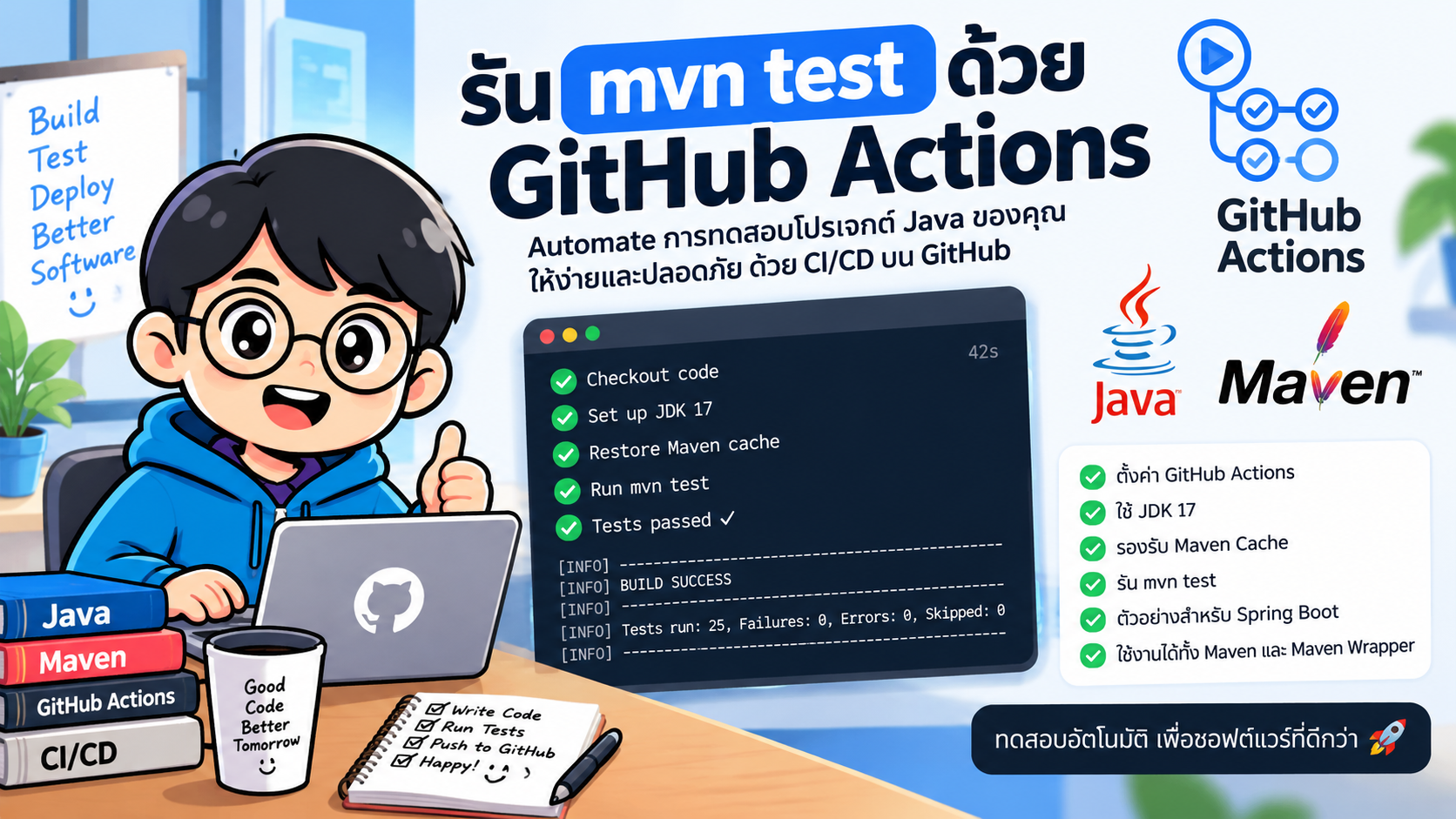
แนวคิดหลักคือ เมื่อมีการเปลี่ยนแปลง source code GitHub Actions จะสร้าง runner ขึ้นมา จากนั้น checkout โค้ด ติดตั้ง JDK และสั่ง:
mvn test
หาก Test ผ่าน Workflow จะแสดงสถานะสำเร็จ แต่หาก Test ใดล้มเหลว Workflow จะถูกระบุว่า Failed ทำให้ทีมตรวจพบปัญหาก่อน merge หรือ deploy ได้
#1. ภาพรวมการทำงาน
Workflow พื้นฐานมีลำดับดังนี้:
Developer
   |
   | git push / pull request
   v
GitHub Repository
   |
   v
GitHub Actions
   |
   +--> Checkout Source Code
   |
   +--> Setup JDK
   |
   +--> Restore Maven Cache
   |
   +--> mvn test
            |
            +--> Compile Source
            +--> Compile Test
            +--> Run Tests
                    |
                    +--> PASS -> Workflow Success
                    |
                    +--> FAIL -> Workflow Failed
#2. สิ่งที่ต้องมี
โปรเจกต์ควรเป็น Maven project และมีไฟล์ pom.xml เช่น:
my-project/
├── pom.xml
├── src/
│   ├── main/
│   │   └── java/
│   └── test/
│       └── java/
└── README.md
ตรวจสอบ Maven ในเครื่องได้ด้วย:
mvn -version
และทดลองรัน Test ก่อน:
mvn test
ถ้ารันในเครื่องผ่านแล้ว จึงนำคำสั่งเดียวกันไปใช้บน GitHub Actions
#3. Maven test ทำอะไร
คำสั่ง:
mvn test
จะทำงานตาม Maven lifecycle จนถึง test phase โดยขั้นตอนสำคัญประกอบด้วย:
validate
   ↓
compile
   ↓
test-compile
   ↓
test
ดังนั้น Maven จะ compile source code, compile test code และรัน Unit Test ที่กำหนดไว้ในโปรเจกต์
สำหรับโปรเจกต์ Java มักใช้ร่วมกับ JUnit 5 และ Maven Surefire Plugin
#4. สร้าง GitHub Actions Workflow
สร้าง directory:
.github/workflows/
จากนั้นสร้างไฟล์:
.github/workflows/maven-test.yml
โครงสร้างโปรเจกต์จะเป็น:
my-project/
├── .github/
│   └── workflows/
│       └── maven-test.yml
├── src/
│   ├── main/
│   └── test/
├── pom.xml
└── README.md
#5. Workflow สำหรับรัน mvn test
ใส่เนื้อหาต่อไปนี้ใน maven-test.yml
name: Maven Test

on:
  push:
    branches:
      - main

  pull_request:
    branches:
      - main

jobs:
  test:
    runs-on: ubuntu-latest

    steps:
      - name: Checkout source code
        uses: actions/checkout@v6

      - name: Set up JDK 17
        uses: actions/setup-java@v6
        with:
          distribution: temurin
          java-version: '17'
          cache: maven

      - name: Check Java version
        run: java -version

      - name: Run Maven Tests
        run: mvn --batch-mode test
หมายเหตุ: major version ของ GitHub Actions อาจเปลี่ยนในอนาคต ควรตรวจสอบเวอร์ชันปัจจุบันจาก Marketplace/เอกสารของ Action ก่อนใช้งานใน production
#6. อธิบาย Workflow
#กำหนดชื่อ
name: Maven Test
ชื่อ Workflow ที่จะแสดงในหน้า Actions ของ Repository
#Trigger เมื่อ Push
on:
  push:
    branches:
      - main
หมายความว่า Workflow จะทำงานเมื่อมีการ push เข้า main
#Trigger เมื่อ Pull Request
pull_request:
  branches:
    - main
ช่วยให้ Test ทำงานก่อน merge Pull Request เข้า main
#Runner
runs-on: ubuntu-latest
กำหนดให้ Job ทำงานบน GitHub-hosted Ubuntu runner
#Checkout
- name: Checkout source code
  uses: actions/checkout@v6
นำ source code ของ repository มาไว้ใน runner เพื่อให้ขั้นตอนถัดไปสามารถ build และ test ได้
#Setup Java
- name: Set up JDK 17
  uses: actions/setup-java@v6
  with:
    distribution: temurin
    java-version: '17'
    cache: maven
ติดตั้ง Temurin JDK 17 และเปิด Maven dependency caching
ถ้าโปรเจกต์ใช้ Java 21 สามารถเปลี่ยนเป็น:
java-version: '21'
เวอร์ชัน Java ใน Workflow ควรสอดคล้องกับ pom.xml
#รัน Test
- name: Run Maven Tests
  run: mvn --batch-mode test
--batch-mode เหมาะกับ CI เพราะลด interactive/output ที่ไม่จำเป็นสำหรับ
terminal แบบ CI
#7. ใช้ Maven Wrapper
ถ้า repository มี Maven Wrapper:
mvnw
mvnw.cmd
.mvn/
แนะนำให้ใช้ Wrapper เพราะโปรเจกต์สามารถควบคุม Maven version ที่ต้องการได้
บน Linux runner:
- name: Run Maven Tests
  run: ./mvnw --batch-mode test
หากพบ permission error สามารถเพิ่ม:
- name: Make Maven Wrapper executable
  run: chmod +x mvnw

- name: Run Maven Tests
  run: ./mvnw --batch-mode test
บน Windows runner:
- name: Run Maven Tests
  run: .\mvnw.cmd --batch-mode test
#8. Maven Cache
การตั้งค่า:
cache: maven
ช่วย cache dependency ของ Maven ทำให้ workflow รอบถัดไปไม่จำเป็นต้องดาวน์โหลด dependency ใหม่ทั้งหมด
ตัวอย่าง:
- name: Set up JDK 17
  uses: actions/setup-java@v6
  with:
    distribution: temurin
    java-version: '17'
    cache: maven
มีประโยชน์โดยเฉพาะกับโปรเจกต์ที่มี dependency จำนวนมาก
#9. ตัวอย่าง Unit Test ด้วย JUnit 5
สมมติมี class:
public class Calculator {

    public int add(int a, int b) {
        return a + b;
    }
}
สร้าง Test:
import org.junit.jupiter.api.Test;

import static org.junit.jupiter.api.Assertions.assertEquals;

class CalculatorTest {

    @Test
    void shouldAddTwoNumbers() {
        Calculator calculator = new Calculator();

        int result = calculator.add(10, 20);

        assertEquals(30, result);
    }
}
เมื่อ GitHub Actions สั่ง:
mvn test
JUnit Test จะถูกรันโดยอัตโนมัติ
#10. ตัวอย่างสำหรับ Spring Boot
สำหรับ Spring Boot สามารถมี Test เช่น:
import org.junit.jupiter.api.Test;
import org.springframework.boot.test.context.SpringBootTest;

@SpringBootTest
class ApplicationTests {

    @Test
    void contextLoads() {
    }
}
Workflow สามารถใช้แบบเดิม:
- name: Run Maven Tests
  run: mvn --batch-mode test
หรือ:
- name: Run Maven Tests
  run: ./mvnw --batch-mode test
#11. Push Workflow ขึ้น GitHub
หลังสร้างไฟล์แล้ว:
git add .
git commit -m "ci: add Maven test workflow"
git push origin main
จากนั้นเปิด GitHub Repository และไปที่:
Actions
  ↓
Maven Test
  ↓
test
  ↓
Run Maven Tests
สามารถดู console log และผลการทดสอบได้จากหน้า Workflow Run
#12. เมื่อ Test ไม่ผ่าน
สมมติ Test:
assertEquals(30, calculator.add(10, 20));
แต่ implementation คืนค่าผิด GitHub Actions จะได้รับ exit code ที่ไม่สำเร็จจาก Maven และ Job จะ Failed
แนวทาง CI จึงเป็น:
Push Code
   ↓
Run Tests
   ↓
+------------------+
| Tests Passed ?   |
+------------------+
     |       |
    Yes      No
     |       |
     v       v
 Success   Failed
             |
             v
        Fix Source/Test
#13. mvn test กับ mvn verify
ถ้าต้องการรันเฉพาะ lifecycle ถึง Test:
mvn test
แต่ใน CI ที่ต้องการตรวจสอบ lifecycle ต่อไปจนถึง verification สามารถใช้:
mvn verify
ตัวอย่าง:
- name: Maven Verify
  run: mvn --batch-mode verify
verify จะเดิน Maven lifecycle ต่อจาก test ผ่าน phase เช่น package,
integration-test และ verify จึงเหมาะเมื่อโปรเจกต์กำหนด integration tests
หรือ quality checks ไว้ใน lifecycle ดังกล่าว
#14. Workflow แบบแนะนำ
หาก repository มี Maven Wrapper:
name: Java CI with Maven

on:
  push:
    branches:
      - main
      - develop

  pull_request:
    branches:
      - main
      - develop

jobs:
  test:
    name: Maven Test
    runs-on: ubuntu-latest

    steps:
      - name: Checkout source code
        uses: actions/checkout@v6

      - name: Set up JDK
        uses: actions/setup-java@v6
        with:
          java-version: '17'
          distribution: temurin
          cache: maven

      - name: Make Maven Wrapper executable
        run: chmod +x mvnw

      - name: Display Java version
        run: java -version

      - name: Run Maven Tests
        run: ./mvnw --batch-mode test
ถ้าไม่มี Maven Wrapper เปลี่ยนขั้นตอนสุดท้ายเป็น:
- name: Run Maven Tests
  run: mvn --batch-mode test
#15. ใช้กับ Branch Protection
หลังจาก Workflow ทำงานได้แล้ว สามารถนำผล CI ไปใช้เป็น Required Status Check ใน branch protection/ruleset ของ GitHub เพื่อกำหนดกระบวนการประมาณนี้:
Feature Branch
      |
      v
Pull Request
      |
      v
Maven Test
      |
  +---+---+
  |       |
PASS     FAIL
  |       |
  v       v
Merge   Fix Code
แนวทางนี้ช่วยป้องกันการ merge การเปลี่ยนแปลงที่ยังไม่ผ่านชุดทดสอบตามเงื่อนไขของ repository
#16. แนวทางที่ควรใช้ในโปรเจกต์จริง
- รัน Test ทั้ง
pushและpull_request - ใช้ Maven Wrapper เมื่อ repository รองรับ
- ใช้ Java version เดียวกับที่โปรเจกต์กำหนด
- เปิด Maven cache เพื่อลดเวลาการดาวน์โหลด dependency
- ใช้
--batch-modeสำหรับ CI - พิจารณาใช้
mvn verifyเมื่อมี Integration Test หรือ verification plugins - ตั้ง Required Status Checks สำหรับ branch สำคัญ
- ไม่เก็บ password, token หรือ credential ไว้ใน YAML โดยตรง ให้ใช้ GitHub Secrets
#สรุป
การนำ Maven Test ไปทำงานบน GitHub Actions เป็นจุดเริ่มต้นของ CI สำหรับ Java และ Spring Boot ที่ทำได้ไม่ซับซ้อน โดย workflow หลักประกอบด้วย:
Checkout
   ↓
Setup Java
   ↓
Maven Cache
   ↓
mvn test
   ↓
JUnit Tests
   ↓
PASS / FAIL
Workflow ขั้นต่ำที่จำเป็นคือ:
name: Maven Test

on:
  push:
    branches: [main]
  pull_request:
    branches: [main]

jobs:
  test:
    runs-on: ubuntu-latest

    steps:
      - uses: actions/checkout@v6

      - uses: actions/setup-java@v6
        with:
          distribution: temurin
          java-version: '17'
          cache: maven

      - name: Run Maven Tests
        run: mvn --batch-mode test
เมื่อวางไฟล์นี้ไว้ที่ .github/workflows/maven-test.yml ทุกครั้งที่ push หรือสร้าง
Pull Request ตาม branch ที่กำหนด GitHub Actions จะรัน Maven Test ให้อัตโนมัติ
ซึ่งช่วยให้ตรวจพบ regression ได้เร็วขึ้นและเป็นพื้นฐานสำหรับต่อยอดไปสู่ build, code
quality scan, packaging และ deployment ใน CI/CD pipeline
#เอกสารอ้างอิง
- GitHub Docs --- Building and testing Java with Maven: https://docs.github.com/en/actions/tutorials/build-and-test-code/java-with-maven
- Maven --- Introduction to the Build Lifecycle: https://maven.apache.org/guides/introduction/introduction-to-the-lifecycle.html
- JUnit 5: https://junit.org/junit5/