
- สถาปัตยกรรมที่เราจะสร้าง
- vLLM คืออะไร
- 1. เลือก DigitalOcean GPU Droplet
- 2. สร้าง GPU Droplet
- 3. เชื่อมต่อ GPU Droplet
- 4. ทดสอบ Docker ว่าเข้าถึง GPU ได้
- 5. เตรียม Project Directory
- 6. สร้าง API Key
- 7. สร้างไฟล์ .env
- 8. สร้าง compose.yaml
- 9. ทำความเข้าใจค่าที่สำคัญ
- 10. ดาวน์โหลด Image และเริ่มระบบ
- 11. ตรวจสอบ GPU ขณะโหลดโมเดล
- 12. ทดสอบ OpenAI-Compatible API
- 13. ทดสอบ Chat Completions
- 14. เชื่อมต่อจากเครื่อง Client ด้วย SSH Tunnel
- 15. เรียก vLLM ด้วย Python OpenAI SDK
- 16. ใช้ร่วมกับ RAG
- 17. ใช้ร่วมกับ AI Agent
- 18. เปิดใช้งาน Production ด้วย Reverse Proxy
- 19. ตัวอย่าง Caddy
- 20. Firewall ที่แนะนำ
- 21. ข้อควรระวังเกี่ยวกับ vLLM API Key
- 22. Multi-GPU ด้วย Tensor Parallelism
- 23. ปัญหา CUDA Out of Memory
- 24. ตรวจสอบ Hugging Face Token
- 25. Docker ไม่พบ GPU
- 26. Monitoring สำหรับ Production
- 27. Update vLLM อย่างปลอดภัย
- 28. Backup Configuration
- 29. การควบคุมค่าใช้จ่าย
- 30. Production Checklist
- 31. Workflow ตั้งแต่ต้นจนจบ
- สรุป
การนำ Large Language Model (LLM) มาให้บริการภายในระบบของตนเองเป็นทางเลือกที่น่าสนใจสำหรับงาน เช่น AI Chatbot, RAG, AI Agent, Coding Assistant และ Private LLM โดยเฉพาะเมื่อเราต้องการควบคุมโมเดล ข้อมูล และโครงสร้างพื้นฐานเอง
หนึ่งในเครื่องมือที่ได้รับความนิยมสำหรับงาน LLM Inference คือ vLLM ซึ่งออกแบบมาเพื่อให้บริการโมเดลได้อย่างมีประสิทธิภาพ และมี OpenAI-Compatible API ทำให้แอปพลิเคชันที่ใช้ OpenAI SDK สามารถเปลี่ยนปลายทาง API มายังเซิร์ฟเวอร์ของเราได้ค่อนข้างง่าย
บทความนี้แสดงขั้นตอนการติดตั้ง vLLM บน DigitalOcean GPU Droplet ด้วย Docker Compose ตั้งแต่การเลือก GPU จนถึงการเตรียมระบบสำหรับใช้งานจริง
เอกสารนี้อ้างอิงสถานะของ DigitalOcean และ vLLM ณ เดือนกันยายน 2026 ควรตรวจสอบราคา รุ่น GPU และเวอร์ชันซอฟต์แวร์ล่าสุดจากเอกสารทางการก่อนใช้งานจริง
#สถาปัตยกรรมที่เราจะสร้าง
โครงสร้างพื้นฐานโดยรวมมีลักษณะดังนี้
Application / AI Agent / RAG
            |
          HTTPS
            |
            v
   DigitalOcean Firewall
            |
            v
      Caddy / Nginx
            |
            v
     127.0.0.1:8000
            |
            v
          vLLM
            |
            v
       NVIDIA GPU
จุดสำคัญคือ ไม่ควรเปิด vLLM port 8000 สู่ Internet โดยตรง แต่ควรวาง Reverse Proxy และ HTTPS ไว้ด้านหน้า
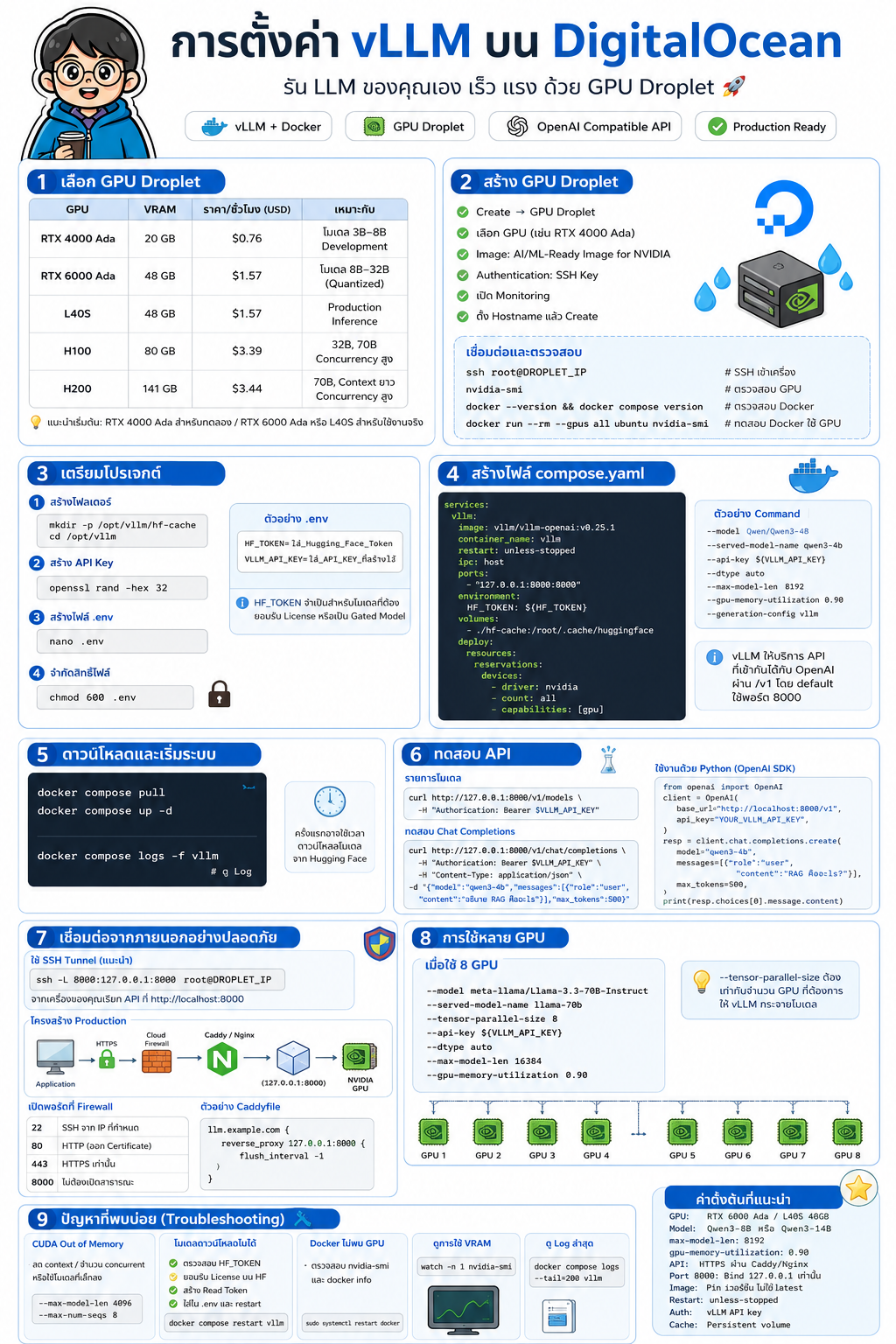
#vLLM คืออะไร
vLLM คือ LLM inference and serving engine ที่ออกแบบมาเพื่อให้บริการโมเดลภาษาได้อย่างมีประสิทธิภาพ
จุดเด่นที่สำคัญ ได้แก่
- รองรับการให้บริการ LLM ผ่าน HTTP API
- มี OpenAI-Compatible API
- รองรับ Chat Completions, Completions, Responses API และ Embeddings ตามชนิดของโมเดล
- รองรับ NVIDIA GPU และแพลตฟอร์มเร่งความเร็วอื่น
- รองรับ Tensor Parallelism สำหรับ Multi-GPU
- สามารถรันผ่าน Docker ได้
- เชื่อมต่อกับ Hugging Face models ได้สะดวก
- เหมาะกับระบบ RAG, AI Agent และ Private LLM
#1. เลือก DigitalOcean GPU Droplet
DigitalOcean มี GPU Droplet หลายระดับ เช่น
| GPU | VRAM | ตัวอย่างงาน |
|---|---|---|
| NVIDIA RTX 4000 Ada | 20 GB | Development, โมเดลขนาดเล็ก-กลาง |
| NVIDIA RTX 6000 Ada | 48 GB | LLM Inference, Quantized Models |
| NVIDIA L40S | 48 GB | Production Inference |
| NVIDIA H100 | 80 GB | โมเดลขนาดใหญ่, High Throughput |
| NVIDIA H200 | ขึ้นอยู่กับแผนบริการ | โมเดลขนาดใหญ่และงาน Context สูง |
ณ ช่วงเวลาที่จัดทำบทความ ราคาหน้า GPU Droplets ของ DigitalOcean ระบุ RTX 4000 Ada ที่ประมาณ $0.76/GPU/hour และ RTX 6000 Ada/L40S ที่ประมาณ $1.57/GPU/hour โดยราคาอาจเปลี่ยนแปลงได้
ตรวจสอบราคาล่าสุดที่:
https://www.digitalocean.com/pricing/gpu-droplets
ตรวจสอบ Region ที่รองรับ GPU แต่ละรุ่นที่:
https://docs.digitalocean.com/products/droplets/details/gpu-availability/
#แนวทางเลือก GPU
สำหรับการทดลองหรือ Workshop:
RTX 4000 Ada
VRAM 20 GB
เหมาะกับโมเดลขนาดเล็กและกลาง เช่น 3B–8B ขึ้นอยู่กับ precision, quantization และ context length
สำหรับ Production ขนาดกลาง:
RTX 6000 Ada
หรือ
L40S

VRAM 48 GB
สำหรับโมเดลขนาดใหญ่หรือมี Concurrent Requests จำนวนมาก:
H100 / H200
ขนาด parameter เพียงอย่างเดียวไม่สามารถบอก VRAM ที่ต้องใช้ได้ทั้งหมด เพราะยังขึ้นอยู่กับ dtype, quantization, KV cache, context length และจำนวน request ที่ประมวลผลพร้อมกัน
#2. สร้าง GPU Droplet
เข้าสู่ DigitalOcean Control Panel
Create
  ↓
GPU Droplet
เลือก NVIDIA GPU ที่ต้องการ
DigitalOcean แนะนำให้ใช้ AI/ML-Ready Image สำหรับ GPU Droplet เพราะมี NVIDIA driver และเครื่องมือที่จำเป็นติดตั้งไว้แล้ว
ณ สิงหาคม 2026 AI/ML-Ready Image สำหรับ NVIDIA ใช้ Ubuntu 24.04 และมีส่วนประกอบสำคัญ เช่น
- NVIDIA Driver
- CUDA Toolkit
- NVIDIA Container Toolkit
- DCGM Exporter
DigitalOcean ยังมี Inference-Optimized Image ที่มาพร้อม Docker และ vLLM container แต่หากต้องการควบคุมเวอร์ชัน vLLM เอง การใช้ AI/ML-Ready Image ร่วมกับ official vLLM Docker image เป็นแนวทางที่ยืดหยุ่นกว่า
เอกสาร:
https://docs.digitalocean.com/products/droplets/getting-started/recommended-gpu-setup/
#3. เชื่อมต่อ GPU Droplet
หลังจากสร้าง Droplet แล้ว เชื่อมต่อผ่าน SSH
ssh root@DROPLET_IP
ตรวจสอบ GPU
nvidia-smi
หากระบบพร้อมใช้งาน จะเห็นข้อมูล เช่น
NVIDIA Driver
CUDA Version
GPU Model
GPU Memory
GPU Utilization
ตรวจสอบ Docker
docker --version
และ
docker compose version
#4. ทดสอบ Docker ว่าเข้าถึง GPU ได้
ใช้คำสั่ง
docker run --rm \
  --runtime=nvidia \
  --gpus all \
  ubuntu \
  nvidia-smi
หาก Container มองเห็น GPU แสดงว่า NVIDIA Container Runtime พร้อมใช้งาน
#5. เตรียม Project Directory
สร้าง directory สำหรับ vLLM
mkdir -p /opt/vllm/hf-cache
cd /opt/vllm
โครงสร้างจะเป็น
/opt/vllm
├── compose.yaml
├── .env
└── hf-cache/
โฟลเดอร์ hf-cache ใช้เก็บโมเดลจาก Hugging Face เพื่อไม่ต้องดาวน์โหลดใหม่ทุกครั้งที่ restart container
#6. สร้าง API Key
สร้าง key ด้วย OpenSSL
openssl rand -hex 32
อย่านำ API Key ไปเขียนตรง ๆ ใน Source Code หรือ Git Repository
#7. สร้างไฟล์ .env
nano .env
กำหนดค่า
HF_TOKEN=YOUR_HUGGING_FACE_TOKEN
VLLM_API_KEY=YOUR_VLLM_API_KEY
จากนั้นจำกัดสิทธิ์ไฟล์
chmod 600 .env
#HF_TOKEN จำเป็นหรือไม่
หากใช้ Public Model บางรุ่น อาจไม่จำเป็นต้องกำหนด Token
แต่หากใช้
- Gated Model
- Private Model
- โมเดลที่ต้อง Accept License
ควรกำหนด Hugging Face Token
#8. สร้าง compose.yaml
ตัวอย่างต่อไปนี้ใช้ Qwen3-4B เป็นโมเดลสาธิต
services:
  vllm:
    image: vllm/vllm-openai:latest
    container_name: vllm
    restart: unless-stopped

    ipc: host

    ports:
      - "127.0.0.1:8000:8000"

    environment:
      HF_TOKEN: ${HF_TOKEN}

    volumes:
      - ./hf-cache:/root/.cache/huggingface

    deploy:
      resources:
        reservations:
          devices:
            - driver: nvidia
              count: all
              capabilities:
                - gpu

    command:
      - --model
      - Qwen/Qwen3-4B
      - --served-model-name
      - qwen3-4b
      - --api-key
      - ${VLLM_API_KEY}
      - --dtype
      - auto
      - --max-model-len
      - "8192"
      - --gpu-memory-utilization
      - "0.90"
vLLM มี official Docker image:
vllm/vllm-openai
เอกสาร:
https://docs.vllm.ai/en/latest/deployment/docker/
ใน Production ควรเปลี่ยนจาก
latestเป็น version tag ที่ผ่านการทดสอบแล้ว เพื่อป้องกันพฤติกรรมของระบบเปลี่ยนโดยไม่ตั้งใจเมื่อมีการอัปเดต image
#9. ทำความเข้าใจค่าที่สำคัญ
#--model
กำหนด Hugging Face Model
--model Qwen/Qwen3-4B
#--served-model-name
ชื่อโมเดลที่ Client ใช้เรียก API
--served-model-name qwen3-4b
Client จะเรียกด้วย
{
  "model": "qwen3-4b"
}
#--api-key
กำหนด API Key
--api-key ${VLLM_API_KEY}
อย่างไรก็ตาม vLLM ระบุว่า API key authentication ไม่ได้ป้องกันทุก endpoint ดังนั้น Production ควรมี Reverse Proxy, Network Firewall และ access control เพิ่มเติม
#--max-model-len
กำหนด Context Length สูงสุด
--max-model-len 8192
Context ที่สูงขึ้นใช้ VRAM สำหรับ KV Cache มากขึ้น
หากเกิด CUDA Out of Memory สามารถลดเป็น
4096
#--gpu-memory-utilization
ตัวอย่าง
--gpu-memory-utilization 0.90
สำหรับการเริ่มต้น ค่า 0.90 มักเป็นจุดเริ่มต้นที่สะดวก แต่ควร benchmark ตาม workload จริง
#10. ดาวน์โหลด Image และเริ่มระบบ
docker compose pull
docker compose up -d
ตรวจสอบ Container
docker compose ps
ดู Log
docker compose logs -f vllm
ครั้งแรกอาจใช้เวลานาน เนื่องจากต้องดาวน์โหลด Model Weight จาก Hugging Face
#11. ตรวจสอบ GPU ขณะโหลดโมเดล
เปิด Terminal อีกหน้าหนึ่ง
watch -n 1 nvidia-smi
สามารถดู GPU Utilization, VRAM Usage, Processes, Temperature และ Power Usage ได้
#12. ทดสอบ OpenAI-Compatible API
โหลด Environment Variable
set -a
source .env
set +a
ตรวจสอบรายการโมเดล
curl http://127.0.0.1:8000/v1/models \
  -H "Authorization: Bearer ${VLLM_API_KEY}"
#13. ทดสอบ Chat Completions
curl http://127.0.0.1:8000/v1/chat/completions \
  -H "Authorization: Bearer ${VLLM_API_KEY}" \
  -H "Content-Type: application/json" \
  -d '{
    "model": "qwen3-4b",
    "messages": [
      {
        "role": "system",
        "content": "คุณเป็นผู้ช่วยด้าน Software Engineering"
      },
      {
        "role": "user",
        "content": "อธิบาย Retrieval-Augmented Generation"
      }
    ],
    "temperature": 0.3,
    "max_tokens": 500
  }'
#14. เชื่อมต่อจากเครื่อง Client ด้วย SSH Tunnel
ในตัวอย่าง Compose เรา bind port ไว้ที่
127.0.0.1:8000
จึงไม่สามารถเข้าจาก Internet โดยตรง
ใช้ SSH Tunnel ได้
ssh -L 8000:127.0.0.1:8000 root@DROPLET_IP
จากเครื่อง Client ทดสอบ
curl http://localhost:8000/v1/models \
  -H "Authorization: Bearer YOUR_VLLM_API_KEY"
วิธีนี้เหมาะกับ Development และ Administration
#15. เรียก vLLM ด้วย Python OpenAI SDK
ติดตั้ง OpenAI SDK
pip install openai
สร้างไฟล์ app.py
import os

from openai import OpenAI

client = OpenAI(
    base_url="http://localhost:8000/v1",
    api_key=os.environ["VLLM_API_KEY"],
)

response = client.chat.completions.create(
    model="qwen3-4b",
    messages=[
        {
            "role": "system",
            "content": "You are a software engineering assistant.",
        },
        {
            "role": "user",
            "content": "อธิบายความแตกต่างระหว่าง RAG และ Fine-tuning",
        },
    ],
    temperature=0.2,
    max_tokens=500,
)

print(response.choices[0].message.content)
รัน
export VLLM_API_KEY="YOUR_KEY"
python app.py
#16. ใช้ร่วมกับ RAG
vLLM สามารถทำหน้าที่เป็น Generation Server ในระบบ RAG ได้
User
 |
 v
Backend
 |
 +--------> Embedding Model
 |                |
 |                v
 |          Vector Database
 |                |
 |                v
 +-------- Retrieved Context
 |
 v
vLLM
 |
 v
LLM Response
ตัวอย่างเทคโนโลยีที่สามารถนำมาเชื่อมต่อ ได้แก่ FastAPI, LangChain, LangGraph, LlamaIndex, Spring AI, OpenAI SDK, Qdrant, pgvector, Redis และ Milvus
#17. ใช้ร่วมกับ AI Agent
เนื่องจาก vLLM รองรับ OpenAI-Compatible API จึงสามารถนำไปเป็น Model Backend สำหรับ Agent Framework หลายประเภทได้
AI Agent
   |
   v
OpenAI-Compatible Client
   |
   v
https://llm.example.com/v1
   |
   v
vLLM
   |
   v
Local / Open Model
ความสามารถด้าน Tool Calling ขึ้นอยู่กับโมเดลและ configuration ที่เลือกใช้
#18. เปิดใช้งาน Production ด้วย Reverse Proxy
ไม่แนะนำให้เปิด 0.0.0.0:8000 ตรงสู่ Internet
ควรใช้
Internet
   |
   | HTTPS :443
   v
DigitalOcean Firewall
   |
   v
Caddy / Nginx
   |
   v
127.0.0.1:8000
   |
   v
vLLM
#19. ตัวอย่าง Caddy
llm.example.com {
    reverse_proxy 127.0.0.1:8000 {
        flush_interval -1
    }
}
จาก Client
client = OpenAI(
    base_url="https://llm.example.com/v1",
    api_key=os.environ["VLLM_API_KEY"],
)
#20. Firewall ที่แนะนำ
| Port | Protocol | ใช้งาน |
|---|---|---|
| 22 | TCP | SSH |
| 80 | TCP | HTTP / Certificate |
| 443 | TCP | HTTPS |
| 8000 | TCP | ไม่ควรเปิด Public |
สำหรับ SSH ควรจำกัด Source IP หากทำได้
#21. ข้อควรระวังเกี่ยวกับ vLLM API Key
เอกสาร vLLM ระบุว่า --api-key หรือ VLLM_API_KEY ใช้ป้องกัน endpoint ภายใต้ path บางกลุ่ม เช่น /v1 แต่ไม่ได้ป้องกัน HTTP endpoint ทุกตัว
ดังนั้น Production ไม่ควรอาศัย API Key ของ vLLM เพียงชั้นเดียว
ควรใช้หลายชั้น เช่น
Cloud Firewall
+
Reverse Proxy
+
HTTPS
+
Authentication / API Gateway
+
Network Restriction
+
vLLM API Key
#22. Multi-GPU ด้วย Tensor Parallelism
ถ้า Droplet มีหลาย GPU สามารถกระจายโมเดลด้วย Tensor Parallelism
ตัวอย่าง 8 GPU
command:
  - --model
  - meta-llama/Llama-3.3-70B-Instruct
  - --served-model-name
  - llama-70b
  - --tensor-parallel-size
  - "8"
  - --api-key
  - ${VLLM_API_KEY}
  - --dtype
  - auto
  - --max-model-len
  - "16384"
  - --gpu-memory-utilization
  - "0.90"
เอกสาร:
https://docs.vllm.ai/en/latest/serving/parallelism_scaling/
#23. ปัญหา CUDA Out of Memory
อาการ
CUDA out of memory
แนวทางแรกคือลด Context Length
- --max-model-len
- "4096"
ลดจำนวน sequence ที่ประมวลผลพร้อมกัน
- --max-num-seqs
- "8"
หรือเลือกโมเดลขนาดเล็กลง, Quantized Model, GPU ที่มี VRAM มากขึ้น หรือ Multi-GPU
#24. ตรวจสอบ Hugging Face Token
หากโหลดโมเดลไม่ได้
docker compose exec vllm env | grep HF_TOKEN
หากเป็น Gated Model ให้ตรวจสอบว่า Accept License แล้ว, Token มีสิทธิ์อ่าน Model และ .env ถูกโหลด
Restart
docker compose restart vllm
#25. Docker ไม่พบ GPU
ตรวจสอบบน Host
nvidia-smi
ตรวจสอบ Docker
docker info | grep -i runtime
ทดสอบ
docker run --rm \
  --runtime=nvidia \
  --gpus all \
  ubuntu \
  nvidia-smi
Restart Docker
sudo systemctl restart docker
#26. Monitoring สำหรับ Production
DigitalOcean AI/ML-Ready Image รองรับ NVIDIA DCGM tooling และ DigitalOcean มีแนวทางสำหรับ GPU Metrics
ค่าที่ควรติดตาม ได้แก่
GPU Utilization
GPU Memory
GPU Temperature
Power Usage
Request Rate
Latency
Time to First Token
Tokens / Second
Error Rate
Queue Depth
CPU
RAM
Disk
Network
สำหรับระบบขนาดใหญ่สามารถเชื่อมต่อ
DCGM Exporter
      |
      v
Prometheus
      |
      v
Grafana
เอกสาร:
https://docs.digitalocean.com/products/droplets/how-to/gpu/enable-metrics/
#27. Update vLLM อย่างปลอดภัย
ใน Production ไม่ควร upgrade โดยไม่ทดสอบ
แนวทางที่เหมาะสมคือ
Development
    ↓
Test New vLLM Version
    ↓
Benchmark
    ↓
Regression Test
    ↓
Pin Image Version
    ↓
Production
#28. Backup Configuration
ควร Backup
compose.yaml
Caddyfile
Environment template
Monitoring configuration
Deployment scripts
แต่ไม่ควร Commit
.env
API Keys
HF Tokens
Private Keys
ตัวอย่าง .gitignore
.env
*.key
*.pem
hf-cache/
#29. การควบคุมค่าใช้จ่าย
GPU Cloud มีค่าใช้จ่ายสูงกว่า CPU Droplet อย่างมาก จึงควรเลือก GPU ให้สัมพันธ์กับขนาด Model, benchmark ก่อน Scale Up, ลด Context Length หากไม่จำเป็น และใช้ Quantization เมื่อเหมาะสม
สิ่งสำคัญคือ Power Off ไม่ได้หยุดการคิดค่าบริการ GPU Droplet เพราะ resource ยังคงถูกจองอยู่ ตามเอกสารของ DigitalOcean ต้อง Destroy Droplet จึงจะยุติ billing ของ instance นั้น
รายละเอียด:
https://docs.digitalocean.com/products/droplets/details/pricing/
#30. Production Checklist
[ ] GPU VRAM เพียงพอ
[ ] Model license ถูกต้อง
[ ] HF Token ไม่อยู่ใน Git
[ ] API Key มีความแข็งแรง
[ ] Port 8000 ไม่เปิด Public
[ ] ใช้ HTTPS
[ ] มี Reverse Proxy / API Gateway
[ ] จำกัด SSH Source IP
[ ] มี Firewall
[ ] Pin Docker Image Version
[ ] มี Persistent Model Cache
[ ] มี Monitoring
[ ] มี Log Management
[ ] มี Rate Limiting
[ ] มี Backup Configuration
[ ] มี Benchmark
[ ] มี Load Test
[ ] มีแผน Rollback
#31. Workflow ตั้งแต่ต้นจนจบ
1. Create GPU Droplet
        ↓
2. เลือก AI/ML-Ready Image
        ↓
3. SSH เข้า Server
        ↓
4. ตรวจสอบ nvidia-smi
        ↓
5. ตรวจสอบ Docker + GPU
        ↓
6. สร้าง /opt/vllm
        ↓
7. สร้าง .env
        ↓
8. สร้าง compose.yaml
        ↓
9. docker compose pull
        ↓
10. docker compose up -d
        ↓
11. ทดสอบ /v1/models
        ↓
12. ทดสอบ /v1/chat/completions
        ↓
13. ตั้ง Firewall
        ↓
14. ติดตั้ง Caddy/Nginx
        ↓
15. เปิด HTTPS
        ↓
16. เชื่อม Application / RAG / Agent
        ↓
17. Monitoring + Benchmark
#สรุป
การใช้งาน vLLM บน DigitalOcean GPU Droplet เป็นแนวทางที่เหมาะกับผู้ที่ต้องการสร้าง LLM API ของตนเอง โดยไม่ต้องพึ่ง Hosted LLM API เพียงอย่างเดียว
องค์ประกอบหลักของระบบคือ
DigitalOcean GPU Droplet
        +
NVIDIA GPU
        +
Docker
        +
vLLM
        +
OpenAI-Compatible API
        +
Caddy / Nginx
        +
HTTPS
เมื่อสร้างระบบเสร็จ สามารถนำ API ไปเชื่อมต่อกับ Web Application, Mobile Application, RAG, AI Chatbot, AI Agent, Multi-Agent System, LangChain, LangGraph, LlamaIndex, Spring AI, FastAPI, Node.js หรือ Laravel ได้
หลักสำคัญไม่ใช่เพียงแค่ “รันโมเดลได้” แต่ต้องคำนึงถึง Security, VRAM, Throughput, Latency, Monitoring และ Cost ไปพร้อมกัน
#References
-
DigitalOcean GPU Droplets
https://docs.digitalocean.com/products/gpu-droplets/ -
DigitalOcean GPU Droplet Pricing
https://www.digitalocean.com/pricing/gpu-droplets -
DigitalOcean GPU Availability by Region
https://docs.digitalocean.com/products/droplets/details/gpu-availability/ -
DigitalOcean Recommended Drivers and Software for GPU Droplets
https://docs.digitalocean.com/products/droplets/getting-started/recommended-gpu-setup/ -
DigitalOcean GPU Monitoring with DCGM
https://docs.digitalocean.com/products/droplets/how-to/gpu/enable-metrics/ -
vLLM Docker Deployment
https://docs.vllm.ai/en/latest/deployment/docker/ -
vLLM OpenAI-Compatible Server
https://docs.vllm.ai/en/latest/serving/online_serving/openai_compatible_server/ -
vLLM Parallelism and Scaling
https://docs.vllm.ai/en/latest/serving/parallelism_scaling/