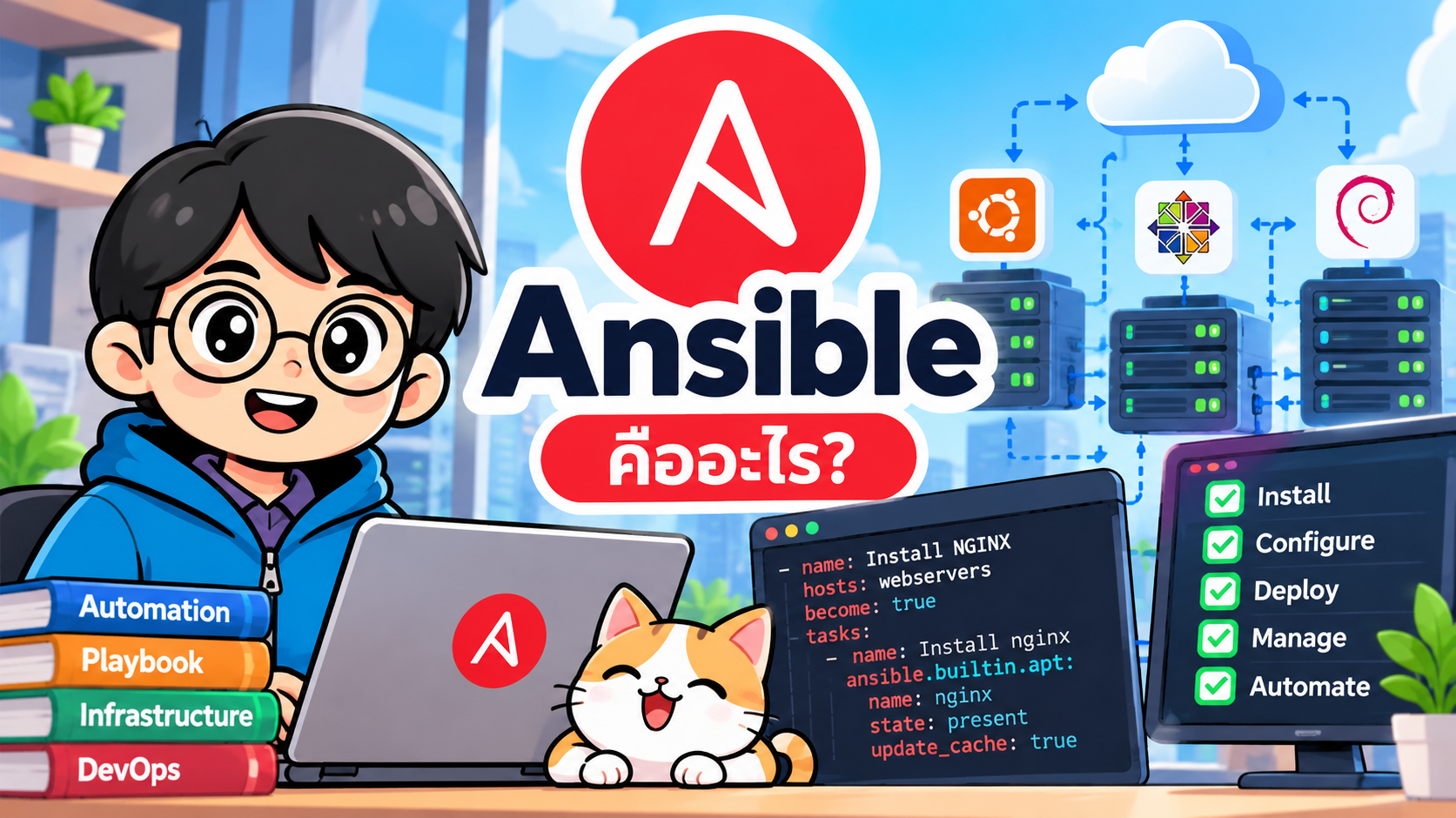
- Ansible คืออะไร?
- สิ่งที่ Ansible เหมาะสำหรับ
- Workshop: เริ่มต้นใช้งาน Ansible
- 1. เตรียม Control Node
- 2. เตรียม SSH Key
- 3. สร้าง Project
- 4. สร้าง Inventory
- 5. สร้าง ansible.cfg
- 6. ทดสอบการเชื่อมต่อ
- 7. ทดลอง Ad-hoc Commands
- 8. Playbook แรก
- 9. Workshop: ติดตั้ง NGINX
- 10. Deploy หน้า Web ด้วย Ansible
- 11. Workshop: ติดตั้ง Docker
- 12. ทำความเข้าใจ Idempotency
- 13. Variables
- 14. Handler
- 15. โครงสร้าง Project ที่ใหญ่ขึ้น
- 16. Ansible กับ DevOps
- 17. คำสั่งที่ควรรู้
- 18. สิ่งที่ควรเรียนต่อ
- สรุป
เรียนรู้ Ansible ตั้งแต่แนวคิด Agentless, Inventory, Ad-hoc Command และ Playbook ไปจนถึงการติดตั้ง NGINX และ Docker บน Ubuntu Server แบบอัตโนมัติ
#Ansible คืออะไร?
Ansible คือเครื่องมือ Open Source สำหรับงาน IT Automation, Configuration Management, Application Deployment และ Infrastructure Automation ช่วยให้ผู้ดูแลระบบและ DevOps Engineer สามารถจัดการ Server จำนวนมากจากเครื่องควบคุมเพียงเครื่องเดียว
จุดเด่นสำคัญของ Ansible คือแนวทาง Agentless โดยเครื่อง Linux ปลายทางไม่จำเป็นต้องติดตั้ง Ansible Agent เพิ่มเติม การเชื่อมต่อโดยทั่วไปใช้ SSH และกำหนดสถานะที่ต้องการผ่านไฟล์ Playbook ซึ่งเขียนด้วย YAML
แนวคิดโดยย่อ:
                 Ansible Control Node
                 +------------------+
                 |     Ansible      |
                 |   Playbook YAML  |
                 +--------+---------+
                          |
                         SSH
              +-----------+-----------+
              |           |           |
              v           v           v
          Server 01   Server 02   Server 03
           Ubuntu      Ubuntu      Ubuntu
#สิ่งที่ Ansible เหมาะสำหรับ
Ansible สามารถนำมาใช้กับงานหลายประเภท เช่น
- ติดตั้ง Package และ Software
- กำหนดค่า Web Server และ Application Server
- สร้าง User และกำหนด Permission
- จัดการไฟล์ Configuration
- Deploy Application
- เตรียม Server สำหรับ Docker และ Kubernetes
- ทำงานร่วมกับ CI/CD Pipeline
- จัดการ Server จำนวนมากด้วย Configuration ชุดเดียว
- ทำ Infrastructure as Code (IaC)
#Workshop: เริ่มต้นใช้งาน Ansible
#เป้าหมาย
เมื่อจบ Workshop นี้ เราจะสามารถ
- ติดตั้ง Ansible บน Control Node
- เชื่อมต่อ Managed Node ผ่าน SSH
- สร้าง Inventory
- ใช้ Ansible Ad-hoc Command
- เขียน Ansible Playbook
- ติดตั้ง NGINX อัตโนมัติ
- ติดตั้ง Docker อัตโนมัติ
- ตรวจสอบว่า Playbook ทำงานแบบ Idempotent
#Architecture ที่ใช้
ตัวอย่างนี้ใช้ Server 3 เครื่อง
Server หน้าที่ IP ตัวอย่าง
ansible-control Control Node 192.168.1.10 web01 Managed Node 192.168.1.11 web02 Managed Node 192.168.1.12
เปลี่ยน IP address และชื่อผู้ใช้ให้ตรงกับระบบจริงของคุณ
ระบบปฏิบัติการตัวอย่าง: Ubuntu Server
#1. เตรียม Control Node
อัปเดต Package Index
sudo apt update
ติดตั้ง Ansible
sudo apt install ansible -y
ตรวจสอบเวอร์ชัน
ansible --version
หากติดตั้งสำเร็จจะเห็นข้อมูล Ansible Core, Python และตำแหน่ง Configuration File
#2. เตรียม SSH Key
Ansible จำเป็นต้องสามารถเข้าสู่ Managed Node ผ่าน SSH ได้
สร้าง SSH Key บน Control Node
ssh-keygen -t ed25519
กด Enter เพื่อใช้ค่ามาตรฐานตามขั้นตอน
จากนั้นส่ง Public Key ไปยัง Server ปลายทาง
ssh-copy-id ubuntu@192.168.1.11
ssh-copy-id ubuntu@192.168.1.12
ทดสอบ
ssh ubuntu@192.168.1.11
หากเข้าสู่ Server ได้โดยใช้ key authentication ก็พร้อมใช้งาน Ansible
#3. สร้าง Project
สร้าง Directory
mkdir ansible-workshop
cd ansible-workshop
โครงสร้างเริ่มต้น
ansible-workshop/
├── inventory.ini
├── ansible.cfg
├── ping.yml
├── nginx.yml
└── docker.yml
#4. สร้าง Inventory
สร้างไฟล์ inventory.ini
[webservers]
web01 ansible_host=192.168.1.11
web02 ansible_host=192.168.1.12

[webservers:vars]
ansible_user=ubuntu
Inventory ใช้ระบุว่า Ansible ต้องจัดการ Host ใดบ้าง และสามารถจัดกลุ่ม Host ตามบทบาทได้
ตรวจสอบ Inventory
ansible-inventory -i inventory.ini --graph
#5. สร้าง ansible.cfg
สร้างไฟล์ ansible.cfg
[defaults]
inventory = inventory.ini
host_key_checking = False
จากนั้นไม่จำเป็นต้องใส่ -i inventory.ini ในทุกคำสั่งเมื่อทำงานจาก Project นี้
host_key_checking = Falseสะดวกสำหรับ Lab แต่ใน Production ควรจัดการ SSH host keys อย่างเหมาะสมแทนการปิดการตรวจสอบโดยไม่จำเป็น
#6. ทดสอบการเชื่อมต่อ
ใช้ Ping Module
ansible all -m ping
ผลลัพธ์ที่คาดหวัง
web01 | SUCCESS => {
    "changed": false,
    "ping": "pong"
}

web02 | SUCCESS => {
    "changed": false,
    "ping": "pong"
}
ping ของ Ansible ไม่ใช่ ICMP ping แต่เป็นการทดสอบว่า Ansible
สามารถเชื่อมต่อและเรียกใช้ module บนเครื่องปลายทางได้
#7. ทดลอง Ad-hoc Commands
ดู Hostname
ansible all -m command -a "hostname"
ดูพื้นที่ Disk
ansible all -m command -a "df -h"
ดู Memory
ansible all -m command -a "free -h"
ตรวจสอบ Uptime
ansible all -m command -a "uptime"
Ad-hoc Command เหมาะกับงานสั้น ๆ แต่ถ้าต้องการขั้นตอนที่ทำซ้ำได้และเก็บใน Version Control ควรใช้ Playbook
#8. Playbook แรก
สร้างไฟล์ ping.yml
---
- name: Test Ansible connection
  hosts: all

  tasks:
    - name: Ping managed nodes
      ansible.builtin.ping:
รัน
ansible-playbook ping.yml
ส่วนประกอบสำคัญคือ
nameชื่อ Playhostsกลุ่มเครื่องเป้าหมายtasksรายการงานansible.builtin.pingModule ที่ต้องการเรียกใช้
#9. Workshop: ติดตั้ง NGINX
สร้าง nginx.yml
---
- name: Install and configure NGINX
  hosts: webservers
  become: true

  tasks:
    - name: Update APT cache
      ansible.builtin.apt:
        update_cache: true
        cache_valid_time: 3600

    - name: Install NGINX
      ansible.builtin.apt:
        name: nginx
        state: present

    - name: Ensure NGINX is running
      ansible.builtin.service:
        name: nginx
        state: started
        enabled: true
ตรวจ Syntax
ansible-playbook nginx.yml --syntax-check
ทดลองดูสิ่งที่จะเปลี่ยน
ansible-playbook nginx.yml --check
รันจริง
ansible-playbook nginx.yml
ตรวจสอบสถานะ
ansible webservers -b -m command -a "systemctl is-active nginx"
จาก Browser สามารถทดลองเข้า
http://192.168.1.11
http://192.168.1.12
#10. Deploy หน้า Web ด้วย Ansible
สร้างไฟล์ index.html
<!DOCTYPE html>
<html lang="th">
<head>
    <meta charset="UTF-8">
    <title>Ansible Workshop</title>
</head>
<body>
    <h1>Hello from Ansible</h1>
    <p>This server is configured automatically.</p>
</body>
</html>
เพิ่ม Task ลงใน nginx.yml
    - name: Deploy web page
      ansible.builtin.copy:
        src: index.html
        dest: /var/www/html/index.html
        owner: root
        group: root
        mode: "0644"
รันอีกครั้ง
ansible-playbook nginx.yml
หน้าเดียวกันจะถูก Deploy ไปยัง Web Server ทุกเครื่องในกลุ่ม webservers
#11. Workshop: ติดตั้ง Docker
สำหรับ Ubuntu รุ่นปัจจุบัน ควรติดตั้ง Docker จาก repository ทางการของ Docker
แทนการพึ่ง package docker.io หากต้องการ Docker Engine รุ่นที่ Docker
รองรับโดยตรง
สร้าง docker.yml
---
- name: Install Docker Engine
  hosts: webservers
  become: true

  tasks:
    - name: Install prerequisites
      ansible.builtin.apt:
        name:
          - ca-certificates
          - curl
        state: present
        update_cache: true

    - name: Create APT keyrings directory
      ansible.builtin.file:
        path: /etc/apt/keyrings
        state: directory
        mode: "0755"

    - name: Download Docker signing key
      ansible.builtin.get_url:
        url: https://download.docker.com/linux/ubuntu/gpg
        dest: /etc/apt/keyrings/docker.asc
        mode: "0644"

    - name: Add Docker repository
      ansible.builtin.apt_repository:
        repo: >-
          deb [arch=amd64 signed-by=/etc/apt/keyrings/docker.asc]
          https://download.docker.com/linux/ubuntu
          {{ ansible_distribution_release }} stable
        filename: docker
        state: present

    - name: Install Docker packages
      ansible.builtin.apt:
        name:
          - docker-ce
          - docker-ce-cli
          - containerd.io
          - docker-buildx-plugin
          - docker-compose-plugin
        state: present
        update_cache: true

    - name: Ensure Docker is running
      ansible.builtin.service:
        name: docker
        state: started
        enabled: true
หาก Managed Nodes ไม่ใช่
amd64ให้ปรับ architecture ใน repository ให้ตรงกับเครื่องจริง หรือพัฒนา Role ให้ตรวจ architecture อัตโนมัติ
รัน
ansible-playbook docker.yml
ตรวจสอบ
ansible webservers -b -m command -a "docker --version"
และ
ansible webservers -b -m command -a "docker compose version"
#12. ทำความเข้าใจ Idempotency
แนวคิดสำคัญของ Ansible คือ Idempotency กล่าวคือ เมื่อระบบอยู่ในสถานะที่ต้องการแล้ว การรัน Playbook ซ้ำไม่ควรสร้างการเปลี่ยนแปลงโดยไม่จำเป็น
ลองรัน
ansible-playbook nginx.yml
สองครั้ง
ครั้งแรกอาจพบ
changed=3
แต่เมื่อรันซ้ำโดยไม่มีการแก้ Configuration ควรเห็น Task จำนวนมากเป็น
changed=0
นี่เป็นข้อแตกต่างสำคัญระหว่างการเขียน Automation แบบ declarative ด้วย Module ของ Ansible กับการนำ Shell Script มารันซ้ำโดยไม่ตรวจสอบสถานะ
#13. Variables
สร้าง variables.yml
---
- name: Install packages using variables
  hosts: webservers
  become: true

  vars:
    web_package: nginx

  tasks:
    - name: Install web server
      ansible.builtin.apt:
        name: "{{ web_package }}"
        state: present
        update_cache: true
Ansible ใช้ Jinja expression เช่น
{{ web_package }}
เพื่ออ้างอิง Variable
#14. Handler
Handler เหมาะกับงานที่ควรเกิดขึ้นเมื่อ Configuration มีการเปลี่ยนแปลงเท่านั้น
---
- name: Configure NGINX
  hosts: webservers
  become: true

  tasks:
    - name: Copy NGINX configuration
      ansible.builtin.copy:
        src: nginx.conf
        dest: /etc/nginx/nginx.conf
        mode: "0644"
      notify: Restart NGINX

  handlers:
    - name: Restart NGINX
      ansible.builtin.service:
        name: nginx
        state: restarted
หากไฟล์ไม่เปลี่ยน Handler ก็ไม่จำเป็นต้อง Restart Service
#15. โครงสร้าง Project ที่ใหญ่ขึ้น
เมื่อระบบเริ่มซับซ้อน ควรแยกส่วนประกอบ
ansible-project/
├── ansible.cfg
├── inventory/
│   ├── development.ini
│   └── production.ini
├── group_vars/
│   └── webservers.yml
├── playbooks/
│   ├── nginx.yml
│   └── docker.yml
└── roles/
    ├── nginx/
    │   ├── tasks/
    │   ├── handlers/
    │   ├── templates/
    │   └── defaults/
    └── docker/
        └── tasks/
Role ช่วยแบ่ง Automation ออกเป็น Component ที่นำกลับมาใช้ซ้ำและดูแลรักษาง่ายขึ้น
#16. Ansible กับ DevOps
Ansible สามารถเป็นส่วนหนึ่งของ Pipeline ได้ เช่น
Developer
   |
   v
Git Repository
   |
   v
CI/CD Pipeline
   |
   v
Ansible Playbook
   |
   +----------+----------+
   |          |          |
   v          v          v
Server 01  Server 02  Server 03
ตัวอย่าง Workflow คือ
Git Push
   ↓
Run Tests
   ↓
Build Artifact / Container
   ↓
Run Ansible
   ↓
Configure Server
   ↓
Deploy Application
จึงสามารถใช้ Ansible ร่วมกับ GitHub Actions, GitLab CI/CD หรือ Jenkins ได้
#17. คำสั่งที่ควรรู้
คำสั่ง การใช้งาน
ansible --version ตรวจสอบ Ansible
ansible all -m ping ทดสอบ Connection
ansible-inventory --graph แสดง Inventory
ansible all -m command -a "uptime" รันคำสั่ง
ansible-playbook site.yml รัน Playbook
ansible-playbook site.yml --syntax-check ตรวจ Syntax
ansible-playbook site.yml --check Check Mode
ansible-playbook site.yml --list-tasks แสดง Tasks
ansible-playbook site.yml --limit web01 จำกัด Host
ansible-playbook site.yml -v เพิ่มรายละเอียด Output
#18. สิ่งที่ควรเรียนต่อ
หลังจากเข้าใจ Workshop นี้ หัวข้อที่ควรศึกษาต่อคือ
Inventory → Variables → Facts → Templates → Handlers → Roles → Ansible Vault → Collections → Dynamic Inventory → CI/CD Integration
โดยเฉพาะ Ansible Vault สำหรับจัดการข้อมูลลับ และ Roles สำหรับออกแบบ Automation ที่นำกลับมาใช้ซ้ำได้
#สรุป
Ansible ช่วยเปลี่ยนกระบวนการจาก
SSH → Login → Install → Configure → Restart
SSH → Login → Install → Configure → Restart
SSH → Login → Install → Configure → Restart
ให้กลายเป็น
ansible-playbook site.yml
แนวคิดสำคัญไม่ใช่เพียงการลดจำนวนคำสั่ง แต่คือการทำให้ Infrastructure และ Configuration สามารถนิยามเป็นโค้ด ทำซ้ำ ตรวจสอบ และเก็บ Version ได้
สำหรับผู้เริ่มต้น เส้นทางที่แนะนำคือเริ่มจาก Inventory และ Ad-hoc Commands แล้วจึงพัฒนาไปสู่ Playbook, Variables, Handlers และ Roles ก่อนนำไปเชื่อมต่อกับ CI/CD และ Cloud Infrastructure ในระบบจริง