- 1. Gemini Spark คืออะไร
- 2. เงื่อนไขที่ต้องตรวจสอบ
- 3. เข้าใจ Task, Schedule และ Skill
- 4. เริ่มใช้งานครั้งแรก
- 5. เชื่อมต่อแอปที่จำเป็น
- 6. สูตรเขียนพรอมต์ให้ตรวจผลงานได้
- 7. ตัวอย่างสำหรับงานสอน วิจัย และซอฟต์แวร์
- 8. สร้าง Skill เพื่อใช้วิธีทำงานซ้ำ
- 9. ตั้ง Schedule ให้ทำงานซ้ำ
- 10. ทำงานเบื้องหลังและใช้งานบน Mac
- 11. ตรวจผลลัพธ์และแก้ปัญหาที่พบบ่อย
- 12. แบบฝึกหัดเริ่มต้น 30 นาที
- เอกสารอ้างอิง
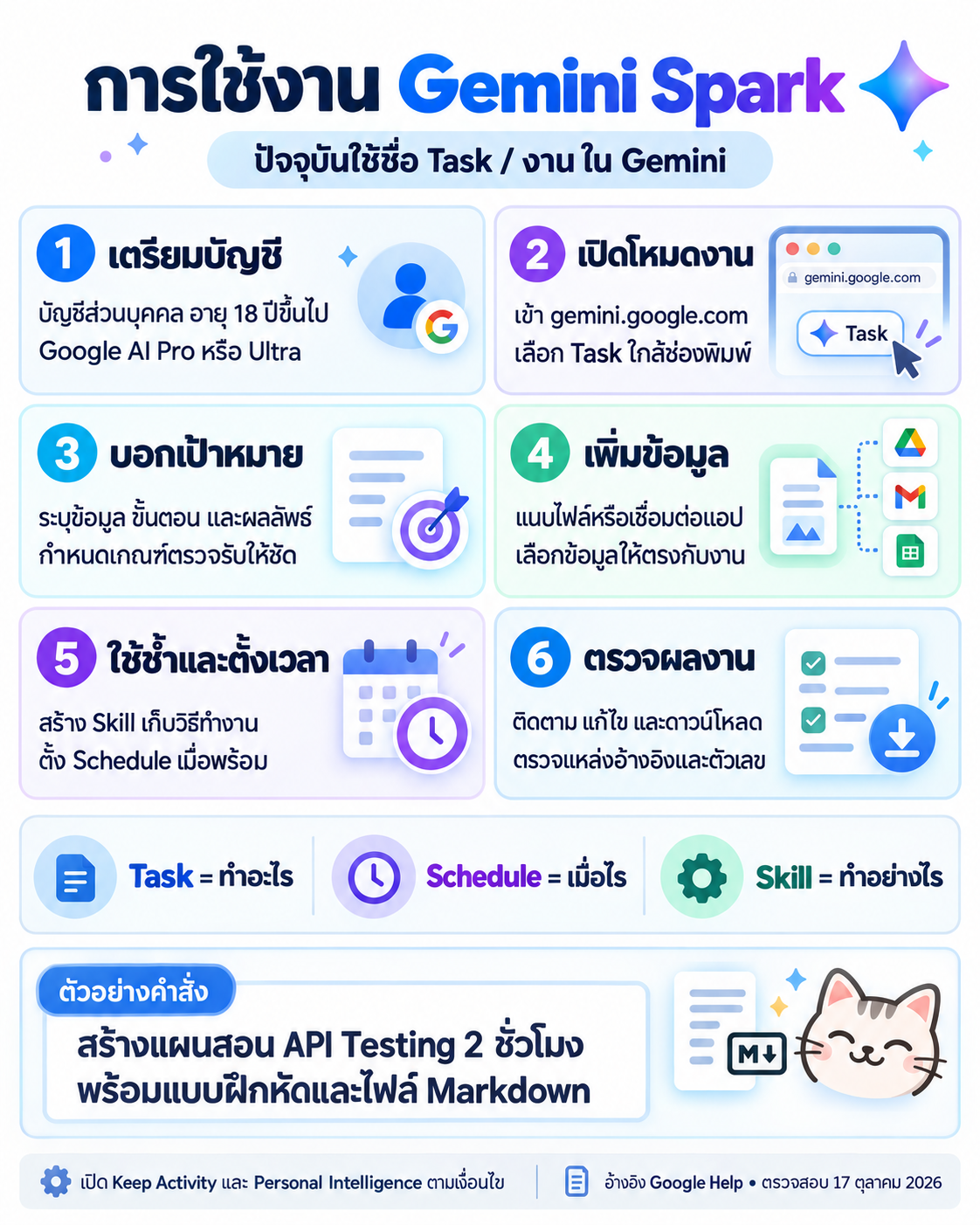
ข้อมูลสำคัญก่อนเริ่ม: คู่มือ Google ปัจจุบันระบุว่าเปลี่ยนชื่อ Spark เป็น Task แล้ว โดยเลือกโหมด Chat หรือ Task ใกล้ช่องพิมพ์คำสั่งได้ ดังนั้น หากเคยเห็นคลิปที่ให้กดเมนู Spark แต่หาเมนูนั้นไม่พบ ให้มองหา Task / งาน แทน งานและกำหนดเวลาเดิมยังอยู่ในแถบด้านข้าง [1]
#1. Gemini Spark คืออะไร
Gemini Spark เป็นความสามารถแบบ AI Agent ในแอป Gemini สำหรับรับเป้าหมายแล้วดำเนินงานหลายขั้นตอน เช่น รวบรวมข้อมูล จัดทำเอกสาร และทำงานร่วมกับแอปที่เชื่อมต่อ Google Thailand เผยแพร่ประกาศเกี่ยวกับบริการในประเทศไทยเมื่อ 29 กรกฎาคม 2026 และระบุการรองรับภาษาไทยและภาษาอังกฤษสำหรับสมาชิก Google AI Pro และ Ultra โดยมีการทยอยเปิดใช้งาน [2]
ตัวอย่างเป้าหมายที่เหมาะกับการทดลอง:
- เปลี่ยนเอกสารประกอบการสอนให้เป็นแผนกิจกรรมและแบบฝึกหัด
- รวบรวมหลักฐานจากบทความวิจัยหลายฉบับแล้วจัดทำตารางเปรียบเทียบ
- สรุปอีเมลเกี่ยวกับโครงการและร่างรายการงานที่ต้องติดตาม
- จัดทำรายงานประจำสัปดาห์ตามรูปแบบที่กำหนด
แนวทางใช้งานที่บทความนี้แนะนำคือ เริ่มจากงานเล็กที่ตรวจผลได้ชัดเจน แล้วจึงเพิ่มจำนวนแหล่งข้อมูลหรือกำหนดเวลาให้ทำซ้ำ
#2. เงื่อนไขที่ต้องตรวจสอบ
สำหรับการมอบหมายงานในโหมด Task คู่มือ Google ปัจจุบันระบุเงื่อนไขดังนี้ [1][3]
| รายการ | สิ่งที่ต้องตรวจสอบ |
|---|---|
| อายุ | อายุ 18 ปีขึ้นไป |
| บัญชี | บัญชี Google ส่วนบุคคล |
| แพ็กเกจ | Google AI Pro หรือ Google AI Ultra |
| การบันทึกกิจกรรม | เปิด Keep Activity |
| การปรับให้เหมาะกับผู้ใช้ | เปิดใช้ Personal Intelligence |
| ช่องทาง | เว็บ Gemini แอปมือถือ หรือแอป Gemini บน Mac |
สำหรับผู้ใช้บัญชีมหาวิทยาลัย: คู่มือ Task ระบุว่ายังไม่เปิดให้บัญชีที่ทำงานหรือสถานศึกษาในขณะตรวจสอบ การใช้ Gemini หรือเครื่องมือ Workspace อื่นในบัญชีมหาวิทยาลัยได้ จึงไม่ได้หมายความว่าจะใช้ Task ได้ด้วย [1]
การเปิด Personal Intelligence ให้ทำตามหน้าจอเริ่มต้นและเลือกแอปที่จะเชื่อมต่อได้เอง ฟีเจอร์นี้มีการทยอยเปิดใช้งาน หากยังไม่เห็นตัวเลือก ให้ตรวจสอบเงื่อนไขจากหน้าช่วยเหลือโดยตรง [4]
บทความนี้ไม่ระบุราคาสมาชิก เพราะราคาและสิทธิ์อาจเปลี่ยนตามประเทศและช่วงเวลา ควรตรวจสอบสิทธิ์ Task ในบัญชีของตนเองก่อนตัดสินใจสมัคร
#3. เข้าใจ Task, Schedule และ Skill
สามส่วนนี้ใช้ร่วมกันเพื่อกำหนดเป้าหมาย เวลา และวิธีทำงาน [3][5]
| ส่วนประกอบ | หน้าที่ | ตัวอย่างที่ออกแบบสำหรับบทความนี้ |
|---|---|---|
| Task | งานหรือเป้าหมายที่ต้องการให้เสร็จ | จัดทำแผนสอนเรื่อง API Testing |
| Schedule | เงื่อนไขว่าจะเริ่มทำเมื่อใด | ทุกวันจันทร์ เวลา 07.30 น. |
| Skill | คำแนะนำที่นำกลับมาใช้ซ้ำ | เขียนภาษาไทย มีวัตถุประสงค์ กิจกรรม และเกณฑ์ประเมิน |
เมื่อเริ่มใช้งาน ยังไม่จำเป็นต้องสร้างครบทั้งสามส่วน ให้ทดลอง Task ครั้งเดียวก่อน เมื่อพอใจกับผลลัพธ์แล้วจึงเก็บวิธีทำงานเป็น Skill และเพิ่ม Schedule หากต้องการให้ทำซ้ำ
#4. เริ่มใช้งานครั้งแรก
#4.1 เปิดโหมด Task
- เปิด gemini.google.com
- ลงชื่อเข้าใช้บัญชีที่มีสิทธิ์
- เลือก Task / งาน ใกล้ช่องพิมพ์
- พิมพ์เป้าหมาย และแนบไฟล์จากปุ่มอัปโหลดหากจำเป็น
- ส่งคำสั่งแล้วติดตามความคืบหน้าในเธรดงาน [1]
หากระบบขอข้อมูลเพิ่ม ให้ตอบในเธรดเดิมเพื่อให้ข้อกำหนดของงานอยู่ด้วยกัน
#4.2 ทดลองด้วยงานที่ตรวจได้ง่าย
พรอมต์ต่อไปนี้เป็นตัวอย่างที่ผู้เขียนออกแบบขึ้น ไม่ใช่ตัวอย่างผลการทดสอบบริการจริง:
ช่วยจัดทำแผนการสอนเรื่อง API Testing สำหรับนักศึกษาปริญญาตรี
ระยะเวลา 2 ชั่วโมง ผู้เรียนมีพื้นฐาน HTTP และ JSON แล้ว

ผลลัพธ์ที่ต้องการ:
1. วัตถุประสงค์การเรียนรู้ 3 ข้อ
2. ตารางกิจกรรมรวม 120 นาที
3. แบบฝึกหัดทดสอบ API จำลอง 5 ข้อ
4. เกณฑ์ประเมิน 10 คะแนน
5. ไฟล์ Markdown ชื่อ api-testing-lesson.md

ใช้ภาษาไทย อธิบายคำศัพท์เทคนิคเมื่อใช้ครั้งแรก
ใช้ข้อมูลตัวอย่างที่สร้างขึ้นเอง
ระบุส่วนที่อาจต้องปรับตามเครื่องมือในห้องปฏิบัติการ
หลังได้ผลลัพธ์ ให้ตรวจว่านาทีในตารางรวมเป็น 120 จริงหรือไม่ แบบฝึกหัดตรงกับวัตถุประสงค์หรือไม่ และเกณฑ์ประเมินรวมเป็น 10 คะแนนหรือไม่ การตรวจด้วยเงื่อนไขที่นับได้ช่วยให้เห็นจุดที่ต้องปรับคำสั่ง
#4.3 สั่งแก้ไขให้เฉพาะเจาะจง
ปรับแผนเดิมโดยเพิ่มเวลาฝึกปฏิบัติอีก 20 นาที
และลดเวลาบรรยายลงเท่ากัน
ให้เวลารวมยังคงเป็น 120 นาที
คงวัตถุประสงค์เดิมไว้ และแสดงตารางฉบับปรับปรุง
#5. เชื่อมต่อแอปที่จำเป็น
ในเว็บ Gemini คู่มือปัจจุบันให้ไปที่ Customize → Connectors หากไม่พบ Customize ให้เปิด More ก่อน แล้วเลือกแอปและทำตามขั้นตอนบนหน้าจอ รายการแอปและการกระทำที่รองรับอาจต่างกันตามบัญชี อุปกรณ์ และประเทศ [6]
สำหรับการใช้งานเชิงผลิตภาพ Google ยกตัวอย่างการค้นหาและสรุป Gmail การสร้างกิจกรรมใน Calendar และการค้นหาเนื้อหาจากแอปที่เชื่อมต่อ [6]
ตัวอย่างพรอมต์ทดลอง:
ค้นหาอีเมลใน Gmail เฉพาะ 7 วันที่ผ่านมา
ที่มีหัวข้อเกี่ยวกับการนัดหมายประชุมโครงการ
สรุปเป็นตาราง: เรื่อง / วันเวลา / ผู้ส่ง / สิ่งที่ฉันต้องเตรียม

หากมีหลายข้อความเกี่ยวกับการประชุมเดียวกัน ให้รวมเป็นรายการเดียว
หากวันเวลาขัดแย้งกัน ให้แสดงข้อความทั้งสองและระบุว่าต้องตรวจสอบ
แสดงสรุปให้ฉันตรวจทานก่อนดำเนินการอื่น
ก่อนสั่งงานข้ามหลายแอป ควรระบุชื่อไฟล์ ช่วงเวลา หรือหัวข้อที่ต้องการให้ชัด เพื่อให้ตรวจได้ว่า Gemini ใช้ข้อมูลตรงเป้าหมาย
หมายเหตุเรื่องบัญชี: การเชื่อมต่อบริการ Google Workspace กับ Gemini ของบัญชีส่วนบุคคล เป็นคนละประเด็นกับสิทธิ์ใช้โหมด Task ของบัญชีสถานศึกษา ให้ตรวจเงื่อนไขบัญชีในข้อ 2 ด้วย [1][6]
#6. สูตรเขียนพรอมต์ให้ตรวจผลงานได้
ใช้โครงสร้างหกส่วนต่อไปนี้เป็นแนวทางออกแบบคำสั่ง:
เป้าหมาย:
ต้องการให้งานอะไรเสร็จ

แหล่งข้อมูล:
ให้ใช้ไฟล์ใด เว็บไซต์ใด แอปใด หรือช่วงวันที่ใด

ขั้นตอน:
ต้องค้นหา เปรียบเทียบ คำนวณ หรือจัดรูปแบบอย่างไร

ผลลัพธ์:
ภาษา โครงสร้างตาราง ชื่อไฟล์ และรูปแบบไฟล์

ขอบเขตการดำเนินการ:
ให้สร้างใหม่ แก้ไขส่วนใด หรือส่งฉบับร่างเพื่อให้ตรวจ

เกณฑ์ตรวจรับ:
เงื่อนไขที่ใช้บอกว่างานเสร็จและถูกต้อง
ตัวอย่างเช่น “ช่วยสรุปงานวิจัย” ยังไม่บอกว่าควรคัดเลือกเรื่องใดหรือใช้หลักฐานแบบไหน ให้เพิ่มปี หัวข้อ แหล่งข้อมูล คอลัมน์เปรียบเทียบ และวิธีจัดการข้อมูลที่หาไม่พบ
#7. ตัวอย่างสำหรับงานสอน วิจัย และซอฟต์แวร์
พรอมต์ในหัวข้อนี้ออกแบบเพื่อให้คัดลอกไปทดลอง ความสำเร็จขึ้นกับข้อมูล สิทธิ์เครื่องมือ และผลการตรวจทาน ไม่ใช่การรับรองว่า Gemini จะทำได้ถูกต้องทุกครั้ง
#7.1 เปรียบเทียบงานวิจัย Bug Severity
ช่วยรวบรวมงานวิจัยปี 2023–2026 เกี่ยวกับ
Bug Severity Classification หรือ Prediction ที่ใช้ LLM

ค้นหาจากบทความต้นฉบับ หน้าผู้เผยแพร่ DOI หรือ arXiv
แยกบทความตีพิมพ์แล้วกับ preprint

จัดทำตาราง:
ชื่อบทความ / ปี / สถานะการตีพิมพ์ / ชุดข้อมูล /
โมเดล / วิธีประเมิน / Macro F1 / ข้อจำกัด / URL

หากไม่พบค่า Macro F1 ให้เขียนว่า "ไม่พบข้อมูล"
ระบุชื่อชุดข้อมูลและรูปแบบแบ่งข้อมูลก่อนเปรียบเทียบคะแนน
หากอ่านบทความฉบับเต็มไม่ได้ ให้ระบุขอบเขตหลักฐานที่อ่านได้

ส่งตารางและสรุปช่องว่างงานวิจัยเป็นภาษาไทย
สิ่งที่ควรตรวจ: เปิด DOI หรือ URL จริง ตรวจว่าคะแนนมาจากตารางใด และระวังการเปรียบเทียบผลจากคนละชุดข้อมูลหรือคนละนิยามระดับความรุนแรง
#7.2 เตรียม Workshop จากเอกสารแนบ
ใช้เอกสารที่แนบเพื่อออกแบบ Workshop เรื่อง REST API Testing
สำหรับนักศึกษาชั้นปีที่ 2 ระยะเวลา 3 ชั่วโมง

จัดทำ:
- สิ่งที่ต้องเตรียม
- API จำลองสำหรับฝึก
- ขั้นตอนทดสอบกรณีสำเร็จและกรณีผิดพลาด
- คำถามสะท้อนผล 5 ข้อ
- Rubric รวม 20 คะแนน

แยกเนื้อหาที่อ้างจากเอกสารกับข้อเสนอที่คุณออกแบบเพิ่ม
หากเอกสารไม่มีข้อมูลเพียงพอ ให้บอกว่าขาดข้อมูลอะไร
ส่งเป็นไฟล์ Markdown
สิ่งที่ควรตรวจ: ผู้เรียนทำตามด้วยเครื่องมือที่ห้องปฏิบัติการมีได้จริงหรือไม่ และจำนวนคะแนนตรงกับ Rubric หรือไม่
#7.3 อ่าน CSV แล้วจัดทำรายงาน
วิเคราะห์ไฟล์ CSV ผลการทดสอบซอฟต์แวร์ที่แนบ

1. ตรวจชื่อคอลัมน์และอธิบายความหมายที่อนุมานได้
2. ตรวจแถวซ้ำ ค่าว่าง และสถานะที่ไม่รู้จัก
3. คำนวณจำนวน Pass, Fail, Skip และอัตรา Pass
4. ระบุตัวหารที่ใช้คำนวณอัตรา Pass
5. สรุปกรณีทดสอบที่ควรตรวจต่อ 5 รายการ

ห้ามเติมค่าที่หายไปเอง
หากไม่มีข้อมูลเพียงพอให้รายงานข้อจำกัด
จัดทำรายงานภาษาไทยและตารางผลลัพธ์
สิ่งที่ควรตรวจ: นิยามอัตรา Pass รวม Skip หรือไม่ คอลัมน์ระยะเวลาใช้หน่วยเดียวกันหรือไม่ และแถวซ้ำเป็นการรันทดสอบซ้ำที่ควรเก็บไว้หรือไม่
#7.4 สร้างบทความจากข้อมูลที่กำหนด
ใช้เอกสารและ URL ที่ฉันให้เพื่อเขียนบทความภาษาไทยเรื่อง
การทดสอบ API ด้วยเครื่องมืออัตโนมัติ

ผู้อ่านเป็นนักพัฒนาระดับเริ่มต้น
ความยาวประมาณ 1,200 คำ โดยนับตามความเหมาะสมของภาษาไทย

โครงสร้าง:
แนวคิด / สิ่งที่ต้องเตรียม / ขั้นตอนทดลอง /
ตัวอย่างผลลัพธ์ / ปัญหาที่พบบ่อย / เอกสารอ้างอิง

แยกข้อเท็จจริงจากคำแนะนำของผู้เขียน
ระบุแหล่งที่มาของข้อเท็จจริงสำคัญ
ส่งเป็น Markdown และใส่หมายเหตุเมื่อข้อมูลยังตรวจสอบไม่ได้
#8. สร้าง Skill เพื่อใช้วิธีทำงานซ้ำ
Skill เก็บคำแนะนำและบริบทสำหรับนำกลับมาใช้ในแชทหรืองานอื่นได้ คู่มือปัจจุบันให้เปิด Customize → Skills → Create แล้วเลือกสร้างร่วมกับ Gemini หรือสร้างด้วยตนเอง นอกจากนี้ยังขอให้ Gemini สร้าง Skill ผ่านบทสนทนาได้ [5]
พรอมต์ตัวอย่าง:
สร้าง Skill ชื่อ thai-workshop-writer

ใช้เมื่อฉันต้องการคู่มือ Workshop ภาษาไทยด้านซอฟต์แวร์

คำแนะนำ:
- ระบุกลุ่มผู้เรียนและพื้นฐานก่อนเริ่ม
- เขียนวัตถุประสงค์ที่วัดผลได้
- แสดงสิ่งที่ต้องเตรียมและเวอร์ชันเครื่องมือที่ทราบ
- แบ่งกิจกรรมเป็นขั้นตอน พร้อมผลที่คาดว่าจะเห็น
- มีแบบฝึกหัดและเกณฑ์ประเมิน
- ตรวจเวลารวมและคะแนนรวม
- เมื่อข้อมูลไม่พอ ให้ระบุสิ่งที่ต้องตรวจสอบ
- ใส่แหล่งอ้างอิงของข้อเท็จจริงที่ค้นมา
- จัดรูปแบบเป็น Markdown
เมื่อต้องการใช้ Skill ให้พิมพ์ / หรือ @ ตามทางลัดที่บัญชีแสดง แล้วเลือกชื่อ Skill ระบบยังสามารถเลือกใช้ Skill ที่เปิดใช้งานและเกี่ยวข้องกับงานให้อัตโนมัติได้ [5]
หลังสร้าง ให้ทดสอบกับโจทย์เดิมสองแบบ เช่น Workshop 60 นาทีและ 180 นาที แล้วตรวจว่าโครงสร้างปรับตามเวลาได้ดีเพียงใด ก่อนนำไปใช้กับงานจริง
#9. ตั้ง Schedule ให้ทำงานซ้ำ
Schedule รองรับการเริ่มงานตามเวลา ตามอีเมลที่เข้าเงื่อนไข และตามเหตุการณ์ในหัวข้อที่ติดตาม การตั้งเวลาของ Task เป็นคนละส่วนกับกำหนดเวลาในแชททั่วไป [3]
#ตัวอย่าง: สรุปเทคโนโลยีทุกสัปดาห์
ทุกวันจันทร์ เวลา 07.30 น. ตามเขตเวลา Asia/Bangkok
จัดทำสรุป Kubernetes, GitOps และ CI/CD
เฉพาะรายการเผยแพร่ใหม่ใน 7 วันที่ผ่านมา

ใช้ release notes เอกสารทางการ และบล็อกของผู้พัฒนาเป็นหลัก
จัดทำตาราง:
เทคโนโลยี / สิ่งที่เปลี่ยน / ผลต่อห้องปฏิบัติการ /
ควรอัปเดตตอนนี้หรือภายหลัง / URL / วันที่เผยแพร่

หากไม่มีประเด็นสำคัญให้ระบุว่าไม่พบการเปลี่ยนแปลงสำคัญ
ส่งสรุปภาษาไทยในเธรดนี้
พรอมต์นี้เป็นตัวอย่างสำหรับนำไปตั้งค่าเอง ยังไม่ได้สร้างงานตามกำหนดเวลาให้ผู้ใช้
#ตรวจสอบและจัดการกำหนดเวลา
เปิดเมนู Scheduled เพื่อตรวจรายการ ปรับคำสั่ง และ Pause หรือ Resume ได้ สำหรับกำหนดเวลาที่สร้างแล้ว สามารถทดลองด้วย Run now ได้ตามคู่มือ [3]
แนะนำให้รันตรวจหนึ่งครั้งก่อนปล่อยทำซ้ำ แล้วตรวจว่า:
- ช่วงวันที่ตรงกับที่ต้องการ
- เวลาและเขตเวลาเป็นของประเทศไทย
- แหล่งอ้างอิงเปิดได้จริง
- ไม่มีรายการเดิมซ้ำโดยไม่จำเป็น
- ผลลัพธ์อยู่ในรูปแบบที่ต้องการ
คู่มือระบุว่าเวลาเริ่มงานอาจคลาดเคลื่อน และการติดตามหัวข้อไม่เหมาะกับเหตุการณ์ที่ต้องตอบสนองทันที กำหนดเวลาแบบระบุเวลาจะอิงเขตเวลาที่ตั้งไว้เดิมจนกว่าจะสั่งปรับ [3]
#10. ทำงานเบื้องหลังและใช้งานบน Mac
Google อธิบายว่า Spark ทำงานบนคลาวด์และสามารถทำงานต่อเมื่อปิดอุปกรณ์ได้ อย่างไรก็ตาม งานที่ใช้ Chrome ในเครื่องต้องให้อุปกรณ์และ Chrome พร้อมทำงาน จึงควรดูว่างานนั้นใช้สภาพแวดล้อมใด [1][2][3]
บน Mac สามารถเพิ่มโฟลเดอร์ผ่าน Connected folders → Add Mac folder เพื่อให้ Gemini จัดการไฟล์ที่อนุญาตได้ตามคู่มือ Mac [7]
ตัวอย่างงานทดลองที่เหมาะกับไฟล์สำเนา:
ในโฟลเดอร์ตัวอย่างที่ฉันเชื่อมต่อไว้
สำรวจไฟล์ PDF แล้วเสนอชื่อไฟล์ใหม่จากหัวข้อเอกสาร

แสดงตารางชื่อเดิม / ชื่อใหม่ / เหตุผล
ให้ฉันตรวจตารางก่อนเปลี่ยนชื่อจริง
ควรตรวจสิทธิ์และความพร้อมของแอป Mac จากหน้าช่วยเหลือปัจจุบัน เพราะเงื่อนไขช่วงเปิดตัวอาจต่างจากเงื่อนไขล่าสุด
#11. ตรวจผลลัพธ์และแก้ปัญหาที่พบบ่อย
ตารางต่อไปนี้เป็นแนวทางวิเคราะห์ปัญหาจากเงื่อนไขการใช้งาน ไม่ใช่การวินิจฉัยสถานะบัญชีของผู้ใช้
| อาการ | จุดที่ควรตรวจ | วิธีดำเนินการ |
|---|---|---|
| หา Spark ไม่พบ | ชื่อเมนูใหม่ | มองหา Task ใกล้ช่องพิมพ์ |
| ไม่มี Task | บัญชี อายุ แพ็กเกจ และการตั้งค่า | เทียบกับข้อ 2 และหน้าช่วยเหลือ |
| อ่าน Gmail หรือ Drive ไม่ได้ | แอปที่เชื่อมต่อและบัญชีที่ใช้ | ตรวจ Connectors และสิทธิ์ไฟล์ |
| ผลลัพธ์ไม่ตรงโจทย์ | ขอบเขต แหล่งข้อมูล และเกณฑ์ตรวจรับ | สั่งแก้ในเธรดเดิมโดยระบุจุดที่ผิด |
| Schedule ไม่เริ่มตามเวลา | สถานะ Pause ขีดจำกัด และงานที่ค้าง | ตรวจ Scheduled และข้อความสถานะ |
| งานหยุดรอ | ระบบต้องการข้อมูลหรือให้ผู้ใช้ดำเนินขั้นตอนหนึ่ง | เปิดเธรดงานและทำตามคำขอ |
| อ้างงานวิจัยผิด | เข้าถึงหลักฐานไม่ครบหรือสรุปคลาดเคลื่อน | เปิดต้นฉบับและตรวจตัวเลขทีละรายการ |
เอกสารกำหนดเวลาระบุขีดจำกัด ณ วันที่ตรวจสอบว่า มี Schedule ที่ Active ได้ 50 รายการ และมีงานกำลังทำพร้อมกันได้สูงสุด 15 งาน นอกจากนี้ยังมีขีดจำกัดการใช้งานตามทรัพยากรที่ใช้ จึงไม่ควรตีความว่า “ทำงานตลอดเวลา” หมายถึงไม่มีโควตา [3]
สำหรับงานที่เกี่ยวข้องกับการส่งข้อมูลหรือแก้ไขรายการจริง ให้ตรวจคำขออนุมัติและผลหลังดำเนินการ ระบบไม่ได้ขออนุมัติกับทุกการกระทำเสมอไป เช่น คู่มือระบุข้อยกเว้นเกี่ยวกับการจัดการรายการส่วนตัวใน Google Tasks [1]
#12. แบบฝึกหัดเริ่มต้น 30 นาที
ใช้แบบฝึกหัดนี้เพื่อประเมินว่ารูปแบบงานใดเหมาะกับการใช้งานของตนเอง
| เวลา | กิจกรรม | หลักฐานที่ควรได้ |
|---|---|---|
| 0–5 นาที | ตรวจบัญชีและเปิด Task | เข้าโหมด Task ได้ |
| 5–15 นาที | ทดลองพรอมต์แผนสอนในข้อ 4 | แผนสอนและ Rubric |
| 15–20 นาที | ตรวจเวลาและคะแนน แล้วสั่งแก้หนึ่งจุด | ฉบับแก้ไขที่ตรวจเงื่อนไขได้ |
| 20–25 นาที | สร้าง Skill จากวิธีเขียนที่ต้องการ | Skill ที่เรียกใช้ได้ |
| 25–30 นาที | ทดลองใช้ Skill กับหัวข้อใหม่ | ผลลัพธ์อีกชุดเพื่อเปรียบเทียบ |
ยังไม่จำเป็นต้องตั้ง Schedule ระหว่างแบบฝึกหัดแรก ให้ใช้ผลจากงานครั้งเดียวตัดสินใจก่อนว่าสมควรทำซ้ำหรือปรับคำสั่งเพิ่มเติม
#เอกสารอ้างอิง
ข้อมูลฟีเจอร์และเมนูอ้างอิงจากเอกสาร Google ส่วนพรอมต์ แบบฝึกหัด และเกณฑ์ตรวจรับเป็นข้อเสนอสำหรับการทดลองที่จัดทำขึ้นในบทความนี้
- Google Gemini Help — Manage your tasks & workflows in Gemini Apps
- Google Thailand — Gemini Spark: AI Agent ส่วนตัวของคุณที่ทำงานตลอด 24 ชั่วโมง พร้อมให้บริการในไทยแล้ว, 29 กรกฎาคม 2026
- Google Gemini Help — Create & manage schedules for tasks in Gemini
- Google Gemini Help — Connect your Google apps to personalize your Gemini experience
- Google Gemini Help — Create & manage skills for Gemini Apps
- Google Gemini Help — Use & manage Connected Apps in Gemini
- Google Gemini Help — Assign tasks in the Gemini app on Mac