- 1. ภาพรวม Architecture
- 2. สิ่งที่ต้องมี
- 3. สร้าง DigitalOcean Kubernetes Cluster
- 4. เชื่อมเครื่อง Local กับ DOKS
- 5. Helm Chart คืออะไร
- 6. เพิ่ม Helm Repository
- 7. ติดตั้ง Chart ลง DOKS
- 8. ใช้ helm upgrade --install
- 9. ปรับค่าด้วย values.yaml
- 10. Override ค่าโดยไม่แก้ไฟล์
- 11. ใช้ DigitalOcean Load Balancer
- 12. ติดตั้ง Ingress NGINX ด้วย Helm
- 13. สร้าง Helm Chart ของ Application เอง
- 14. Chart.yaml
- 15. ตัวอย่าง values.yaml
- 16. ใช้ DigitalOcean Container Registry
- 17. แยก Values ตาม Environment
- 18. ตรวจสอบ Chart ก่อน Deploy
- 19. Deploy แบบปลอดภัยขึ้น
- 20. ตรวจสอบ Release
- 21. Upgrade Application
- 22. ดูประวัติ Release
- 23. Rollback
- 24. Uninstall
- 25. Debug เมื่อ Deploy ไม่สำเร็จ
- 26. ปัญหาที่พบบ่อย
- 27. Helm Workflow ที่แนะนำสำหรับ DOKS
- 28. ตัวอย่าง CI/CD Command
- 29. แนวทางจัด Repository
- 30. Security Best Practices
- 31. คำสั่ง Helm ที่ใช้บ่อย
- 32. Cheat Sheet
- สรุป
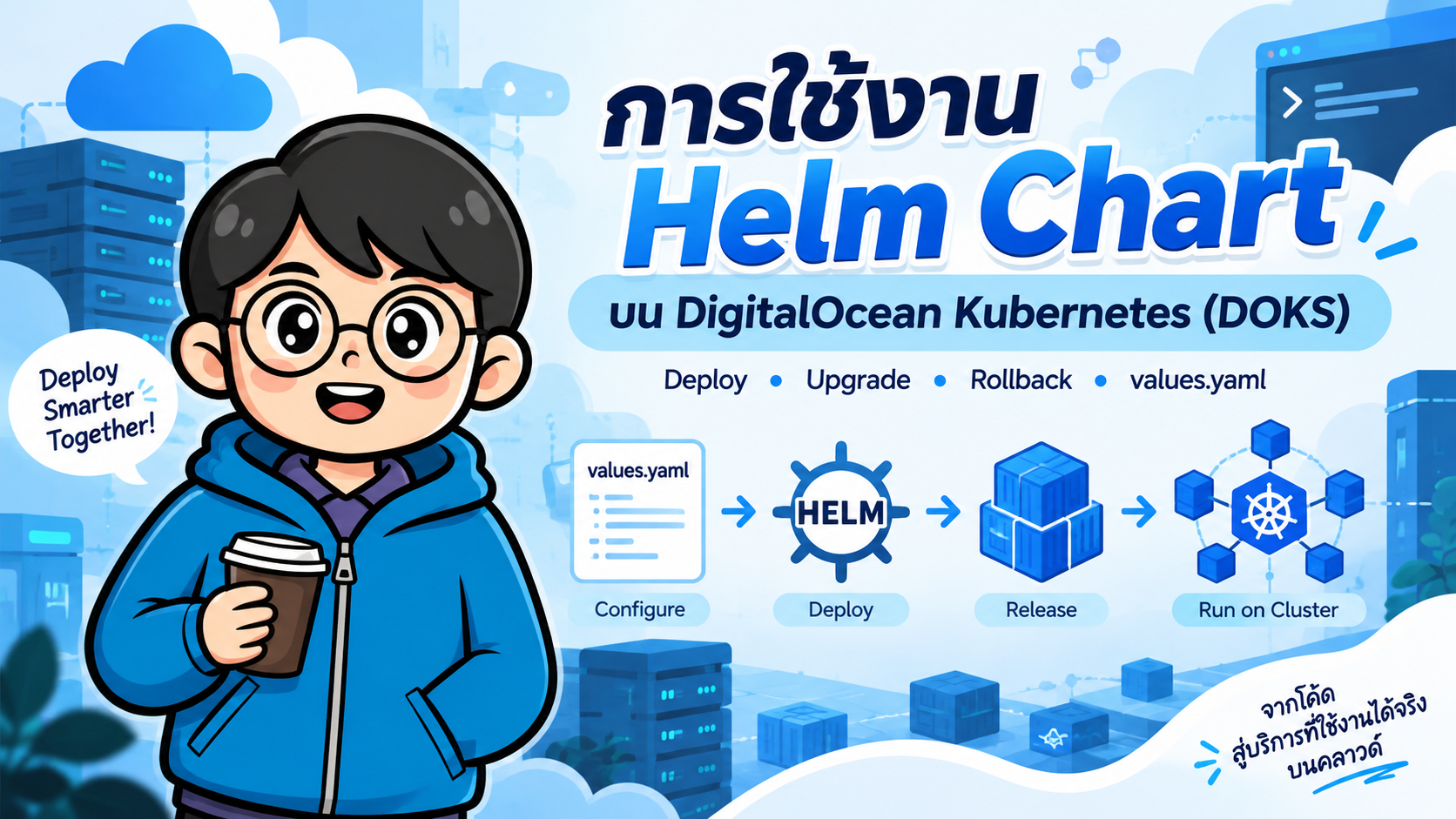
Helm เป็น Package Manager สำหรับ Kubernetes ที่ช่วยให้เราจัดชุด Kubernetes Manifest เช่น Deployment, Service, Ingress, ConfigMap และ resource อื่น ๆ ให้อยู่ในรูปแบบที่ติดตั้งซ้ำ ปรับค่า และอัปเกรดได้ง่าย
เมื่อใช้งานร่วมกับ DigitalOcean Kubernetes (DOKS) เราสามารถใช้ Helm เพื่อ deploy ระบบจริงบน Cloud ได้โดยไม่ต้องจัดการ Kubernetes Control Plane เอง และยังเชื่อมต่อกับ DigitalOcean Load Balancer, Container Registry และ Storage ได้อีกด้วย
บทความนี้อธิบาย workflow ตั้งแต่เครื่อง Local ไปจนถึง Production Deployment
#1. ภาพรวม Architecture
Developer / CI/CD
        |
        | doctl + kubectl + helm
        v
DigitalOcean Kubernetes (DOKS)
        |
        +-- Namespace
        |     |
        |     +-- Helm Release
        |           |
        |           +-- Deployment
        |           +-- Service
        |           +-- ConfigMap
        |           +-- Secret
        |           +-- Ingress
        |
        +-- DigitalOcean Load Balancer
        |
        +-- DigitalOcean Container Registry
        |
        +-- DigitalOcean Volumes
Helm ไม่ได้แทนที่ Kubernetes แต่ทำหน้าที่เป็นชั้นสำหรับ Packaging, Configuration และ Release Management
#2. สิ่งที่ต้องมี
ตัวอย่างนี้สมมติว่าใช้ macOS เป็นเครื่องสำหรับ deploy
ตรวจสอบเครื่องมือ
kubectl version --client
helm version
doctl version
ติดตั้งผ่าน Homebrew
brew install kubectl
brew install helm
brew install doctl
จากนั้น Login เข้า DigitalOcean CLI
doctl auth init
ระบบจะให้ใส่ DigitalOcean Personal Access Token
ควรเก็บ Token ไว้ในที่ปลอดภัยและไม่ commit ลง Git Repository
#3. สร้าง DigitalOcean Kubernetes Cluster
สามารถสร้างผ่าน DigitalOcean Control Panel ได้ที่เมนู Kubernetes
หรือสร้างผ่าน doctl
doctl kubernetes cluster create my-doks-cluster \
  --region sgp1
สำหรับระบบจริงควรเลือกจำนวน worker node, machine size, Kubernetes version, VPC และ High Availability ให้เหมาะกับ workload
ตรวจสอบ cluster
doctl kubernetes cluster list
#4. เชื่อมเครื่อง Local กับ DOKS
DigitalOcean แนะนำให้ใช้ doctl สำหรับนำ kubeconfig ของ cluster มารวมกับ kubeconfig บนเครื่อง
doctl kubernetes cluster kubeconfig save my-doks-cluster
ตรวจสอบ context
kubectl config current-context
ตรวจสอบ node
kubectl get nodes
ตัวอย่างผลลัพธ์
NAME                   STATUS   ROLES    AGE   VERSION
pool-abcd1234-worker   Ready    <none>   10m   v1.xx.x
pool-abcd5678-worker   Ready    <none>   10m   v1.xx.x
หากเห็นสถานะ Ready แสดงว่าเครื่อง Local สามารถควบคุม DOKS ได้แล้ว
#5. Helm Chart คืออะไร
Helm ใช้แนวคิดหลัก 3 ส่วน
| ส่วน | ความหมาย |
|---|---|
| Chart | Package ที่เก็บ Kubernetes Templates |
| Release | Instance ของ Chart ที่ถูกติดตั้ง |
| Values | Configuration ที่ใช้กำหนดค่าของ Chart |
ตัวอย่าง
helm install my-web bitnami/nginx
ในตัวอย่างนี้
my-web         = Release
bitnami/nginx  = Chart
#6. เพิ่ม Helm Repository
ตัวอย่างเพิ่ม Bitnami Repository
helm repo add bitnami https://charts.bitnami.com/bitnami
อัปเดตข้อมูล repository
helm repo update
ตรวจสอบ
helm repo list
ค้นหา chart
helm search repo nginx
#7. ติดตั้ง Chart ลง DOKS
สร้าง namespace
kubectl create namespace production
ติดตั้ง NGINX
helm install web \
  bitnami/nginx \
  --namespace production
ตรวจสอบ release
helm list -n production
ตรวจสอบ Kubernetes resources
kubectl get all -n production
#8. ใช้ helm upgrade --install
สำหรับการ deploy จริง คำสั่งที่นิยมมากกว่า helm install คือ
helm upgrade --install
เพราะคำสั่งเดียวรองรับทั้ง
- ยังไม่มี release → Install
- มี release อยู่แล้ว → Upgrade
ตัวอย่าง
helm upgrade --install web \
  bitnami/nginx \
  --namespace production \
  --create-namespace
เหมาะมากสำหรับ CI/CD Pipeline
#9. ปรับค่าด้วย values.yaml
ดูค่า default ของ chart
helm show values bitnami/nginx
บันทึกเป็นไฟล์
helm show values bitnami/nginx > values.yaml
จากนั้นแก้ไขเฉพาะค่าที่ต้องการ
ตัวอย่างแนวคิด
replicaCount: 2

service:
  type: LoadBalancer

resources:
  requests:
    cpu: 100m
    memory: 128Mi
  limits:
    cpu: 500m
    memory: 512Mi
ติดตั้งด้วยไฟล์ values
helm upgrade --install web \
  bitnami/nginx \
  -f values.yaml \
  -n production \
  --create-namespace
ชื่อ key ของแต่ละ Chart ไม่เหมือนกัน ควรตรวจสอบด้วย
helm show values <chart>ก่อนเสมอ
#10. Override ค่าโดยไม่แก้ไฟล์
สามารถใช้ --set
helm upgrade --install web \
  bitnami/nginx \
  -n production \
  --set replicaCount=3
หรือหลายค่า
helm upgrade --install web \
  bitnami/nginx \
  -n production \
  --set replicaCount=3 \
  --set service.type=LoadBalancer
แนวทางที่แนะนำคือ
- ค่า config จำนวนมาก → ใช้
values.yaml - ค่าเล็กน้อยหรือ Dynamic Value จาก CI/CD → ใช้
--set
#11. ใช้ DigitalOcean Load Balancer
บน DOKS เมื่อ Kubernetes Service ใช้
type: LoadBalancer
DigitalOcean Cloud Controller สามารถ provision DigitalOcean Load Balancer ให้กับ Service ได้
ตรวจสอบ Service
kubectl get svc -n production
ตัวอย่าง
NAME   TYPE           CLUSTER-IP      EXTERNAL-IP     PORT(S)
web    LoadBalancer   10.245.10.101   157.xxx.xxx.x   80:30001/TCP
เมื่อ EXTERNAL-IP ถูกกำหนดแล้ว สามารถเข้าถึง Application ผ่าน IP นั้นได้
curl http://157.xxx.xxx.x
#12. ติดตั้ง Ingress NGINX ด้วย Helm
สำหรับหลาย Web Application ควรใช้ Ingress Controller แทนการสร้าง Load Balancer แยกทุก Service
เพิ่ม repository
helm repo add ingress-nginx \
  https://kubernetes.github.io/ingress-nginx
อัปเดต
helm repo update
ติดตั้ง
helm upgrade --install ingress-nginx \
  ingress-nginx/ingress-nginx \
  --namespace ingress-nginx \
  --create-namespace \
  --set controller.service.type=LoadBalancer
ตรวจสอบ
kubectl get svc -n ingress-nginx
รอจน EXTERNAL-IP ถูกกำหนด
kubectl get svc -n ingress-nginx -w
Architecture จะเป็น
Internet
   |
DigitalOcean Load Balancer
   |
Ingress NGINX
   |
   +----------+----------+
   |                     |
app1.example.com     app2.example.com
   |                     |
Service A            Service B
   |                     |
Pods                 Pods
ข้อดีคือสามารถใช้ Load Balancer ตัวเดียวรองรับหลาย application ได้
#13. สร้าง Helm Chart ของ Application เอง
สร้าง Chart
helm create myapp
โครงสร้าง
myapp/
├── Chart.yaml
├── values.yaml
├── charts/
└── templates/
    ├── deployment.yaml
    ├── service.yaml
    ├── ingress.yaml
    ├── serviceaccount.yaml
    ├── hpa.yaml
    ├── NOTES.txt
    └── tests/
#14. Chart.yaml
ตัวอย่าง
apiVersion: v2

name: myapp

description: Helm chart for my application

type: application

version: 0.1.0

appVersion: "1.0.0"
ค่าที่สำคัญ
version     = Version ของ Helm Chart
appVersion  = Version ของ Application
#15. ตัวอย่าง values.yaml
สมมติ Application ถูกเก็บไว้ใน Container Registry
replicaCount: 2

image:
  repository: registry.digitalocean.com/my-registry/myapp
  tag: "1.0.0"
  pullPolicy: IfNotPresent

service:
  type: ClusterIP
  port: 80

ingress:
  enabled: true
  className: nginx

  hosts:
    - host: app.example.com
      paths:
        - path: /
          pathType: Prefix

resources:
  requests:
    cpu: 100m
    memory: 128Mi

  limits:
    cpu: 500m
    memory: 512Mi
Deploy
helm upgrade --install myapp \
  ./myapp \
  -f ./myapp/values.yaml \
  -n production \
  --create-namespace
#16. ใช้ DigitalOcean Container Registry
หาก Image เป็น Private Image ใน DigitalOcean Container Registry (DOCR) ควร integrate registry กับ DOKS
แนวทางหนึ่งคือเข้า DigitalOcean Control Panel
Kubernetes
   ↓
เลือก Cluster
   ↓
Settings
   ↓
DigitalOcean Container Registry Integration
   ↓
เลือก Registry
   ↓
Save
จากนั้น workload ใน cluster สามารถ pull private image ตามสิทธิ์ที่ตั้งไว้ได้
ตรวจสอบ Pod
kubectl get pods -n production
ถ้าพบ
ImagePullBackOff
ให้ตรวจสอบ
kubectl describe pod <pod-name> -n production
#17. แยก Values ตาม Environment
ไม่ควรใช้ค่าชุดเดียวกับทุก environment
ตัวอย่าง
myapp/
├── Chart.yaml
├── values.yaml
├── values-dev.yaml
├── values-staging.yaml
├── values-prod.yaml
└── templates/
Development
helm upgrade --install myapp-dev \
  ./myapp \
  -f values-dev.yaml \
  -n development \
  --create-namespace
Production
helm upgrade --install myapp \
  ./myapp \
  -f values-prod.yaml \
  -n production \
  --create-namespace
ตัวอย่าง values-prod.yaml
replicaCount: 3

image:
  tag: "1.2.0"

resources:
  requests:
    cpu: 250m
    memory: 256Mi

  limits:
    cpu: "1"
    memory: 1Gi
#18. ตรวจสอบ Chart ก่อน Deploy
#Lint
helm lint ./myapp
#Render YAML โดยไม่ Deploy
helm template myapp ./myapp
พร้อม values
helm template myapp ./myapp \
  -f values-prod.yaml
#Dry Run
helm upgrade --install myapp \
  ./myapp \
  -f values-prod.yaml \
  -n production \
  --dry-run
ขั้นตอนเหล่านี้ช่วยตรวจพบ YAML/Template Error ก่อน deploy จริง
#19. Deploy แบบปลอดภัยขึ้น
Production สามารถใช้
helm upgrade --install myapp \
  ./myapp \
  -f values-prod.yaml \
  -n production \
  --create-namespace \
  --atomic \
  --wait \
  --timeout 5m
แนวคิดของ option ที่สำคัญ
| Option | หน้าที่ |
|---|---|
--wait |
รอให้ resource พร้อมใช้งาน |
--timeout |
กำหนดเวลารอสูงสุด |
--atomic |
หาก deploy ล้มเหลว ให้ rollback/cleanup ตาม semantics ของคำสั่ง |
เหมาะสำหรับ CI/CD เพราะลดโอกาสที่ pipeline จะรายงานว่า deploy สำเร็จทั้งที่ application ยังไม่พร้อม
#20. ตรวจสอบ Release
ดูรายการ release
helm list -A
หรือเฉพาะ namespace
helm list -n production
ดูสถานะ
helm status myapp -n production
ดู values ที่ release ใช้งาน
helm get values myapp -n production
ดู manifest
helm get manifest myapp -n production
#21. Upgrade Application
สมมติเปลี่ยน image จาก
1.0.0
เป็น
1.1.0
สามารถ deploy ได้ด้วย
helm upgrade myapp \
  ./myapp \
  -n production \
  --set image.tag=1.1.0
หรือแก้ values-prod.yaml
image:
  tag: "1.1.0"
จากนั้น
helm upgrade myapp \
  ./myapp \
  -f values-prod.yaml \
  -n production
ตรวจสอบ rollout
kubectl rollout status deployment/myapp -n production
#22. ดูประวัติ Release
helm history myapp -n production
ตัวอย่าง
REVISION  STATUS      CHART        APP VERSION
1         superseded  myapp-0.1.0  1.0.0
2         deployed    myapp-0.2.0  1.1.0
#23. Rollback
หาก release revision 2 มีปัญหา สามารถกลับไป revision 1
helm rollback myapp 1 -n production
ตรวจสอบ
helm history myapp -n production
และ
kubectl get pods -n production
นี่คือหนึ่งในประโยชน์สำคัญของ Helm ในงาน Production
#24. Uninstall
ลบ release
helm uninstall myapp -n production
ตรวจสอบ
helm list -n production
ถ้าต้องการลบ namespace
kubectl delete namespace production
การลบ namespace จะลบ resource ภายใน namespace นั้นจำนวนมาก ควรตรวจสอบก่อนใช้งานใน Production
#25. Debug เมื่อ Deploy ไม่สำเร็จ
เริ่มจาก Helm
helm status myapp -n production
ดู Pods
kubectl get pods -n production
ดูรายละเอียด Pod
kubectl describe pod <pod-name> -n production
ดู logs
kubectl logs <pod-name> -n production
ถ้ามีหลาย container
kubectl logs <pod-name> \
  -c <container-name> \
  -n production
ดู events
kubectl get events \
  -n production \
  --sort-by=.metadata.creationTimestamp
#26. ปัญหาที่พบบ่อย
#ImagePullBackOff
สาเหตุที่เป็นไปได้
- Image name ผิด
- Image tag ไม่มี
- Registry เป็น Private
- Cluster ไม่มีสิทธิ์ pull image
ตรวจสอบ
kubectl describe pod <pod-name> -n production
#CrashLoopBackOff
ตรวจสอบ log
kubectl logs <pod-name> -n production
และ log ของ instance ก่อนหน้า
kubectl logs <pod-name> \
  -n production \
  --previous
#Pending
ตรวจสอบ
kubectl describe pod <pod-name> -n production
สาเหตุที่พบบ่อย
- CPU/Memory ไม่พอ
- PVC ยัง bind ไม่สำเร็จ
- Scheduling Constraint
- Node Selector / Taint / Affinity ไม่ตรง
#Service ยังไม่มี External IP
ตรวจสอบ
kubectl get svc -n production
และ
kubectl describe svc <service-name> -n production
การสร้าง DigitalOcean Load Balancer อาจใช้เวลาระยะหนึ่งก่อน IP จะพร้อม
#27. Helm Workflow ที่แนะนำสำหรับ DOKS
Developer
   |
   v
Build Docker Image
   |
   v
Push Image
   |
   v
DigitalOcean Container Registry
   |
   v
helm lint
   |
   v
helm template / dry-run
   |
   v
helm upgrade --install
   |
   v
DOKS
   |
   +-- Deployment
   +-- Service
   +-- Ingress
   +-- ConfigMap
   +-- Secret
   |
   v
DigitalOcean Load Balancer
   |
   v
Users
#28. ตัวอย่าง CI/CD Command
เมื่อ Pipeline build image สำเร็จและมี tag เช่น
sha-a1b2c3d
สามารถ deploy
helm upgrade --install myapp \
  ./helm/myapp \
  -f ./helm/myapp/values-prod.yaml \
  -n production \
  --create-namespace \
  --set image.tag=sha-a1b2c3d \
  --atomic \
  --wait \
  --timeout 5m
ข้อดีคือ Image Version ถูกผูกกับ Git Commit ได้โดยตรง
#29. แนวทางจัด Repository
ตัวอย่าง
myapp/
├── src/
├── Dockerfile
├── .github/
│   └── workflows/
│       └── deploy.yml
└── helm/
    └── myapp/
        ├── Chart.yaml
        ├── values.yaml
        ├── values-dev.yaml
        ├── values-prod.yaml
        └── templates/
อีกแนวทางคือแยก Application Repository และ GitOps Repository ออกจากกัน
application-repo
   |
   +-- source code
   +-- Dockerfile

gitops-repo
   |
   +-- helm/
   +-- values/
   +-- environments/
เหมาะกับระบบที่ใช้ Argo CD หรือ Flux
#30. Security Best Practices
ไม่ควรใส่ password หรือ token แบบ plaintext ใน values.yaml
ตัวอย่างที่ไม่ควรทำ
database:
  password: my-secret-password
เพราะ values อาจถูก commit เข้า Git
แนวทางที่ดีกว่า เช่น
- Kubernetes Secret
- External Secrets Operator
- Secret Manager
- SOPS
- Sealed Secrets
รวมถึงควร
- กำหนด Resource Request/Limit
- ใช้ namespace แยก environment
- ใช้ RBAC
- ไม่ใช้
latesttag ใน production - ตรวจสอบ Helm Chart จากแหล่งที่เชื่อถือได้
- ใช้ TLS/HTTPS สำหรับ public endpoint
- ตั้งค่า readiness/liveness probe
- ใช้ PodDisruptionBudget กับ workload สำคัญ
- วางแผน backup สำหรับ persistent data
#31. คำสั่ง Helm ที่ใช้บ่อย
helm repo add
helm repo update

helm search repo

helm install

helm upgrade --install

helm list

helm status

helm get values

helm get manifest

helm history

helm rollback

helm uninstall

helm lint

helm template
#32. Cheat Sheet
#เชื่อม DOKS
doctl auth init

doctl kubernetes cluster kubeconfig save my-doks-cluster

kubectl get nodes
#Deploy
helm upgrade --install myapp \
  ./myapp \
  -f values-prod.yaml \
  -n production \
  --create-namespace
#ตรวจสอบ
helm list -n production

helm status myapp -n production

kubectl get all -n production
#Upgrade
helm upgrade myapp \
  ./myapp \
  -f values-prod.yaml \
  -n production
#Rollback
helm history myapp -n production

helm rollback myapp 1 -n production
#Delete
helm uninstall myapp -n production
#สรุป
Helm ทำให้การ deploy application บน DigitalOcean Kubernetes มีรูปแบบที่จัดการง่ายและทำซ้ำได้ โดยเฉพาะเมื่อระบบมี Kubernetes resources หลายไฟล์หรือมีหลาย environment
Workflow ที่แนะนำคือ
Docker Image
   ↓
DigitalOcean Container Registry
   ↓
Helm Chart
   ↓
values-dev / values-staging / values-prod
   ↓
helm upgrade --install
   ↓
DigitalOcean Kubernetes
   ↓
Ingress Controller
   ↓
DigitalOcean Load Balancer
   ↓
Application
สำหรับระบบ Production ควรใช้ Helm ร่วมกับ CI/CD หรือ GitOps เพื่อให้ทุก deployment ตรวจสอบย้อนกลับได้ และสามารถ rollback ได้อย่างเป็นระบบ
#เอกสารอ้างอิง
- DigitalOcean Kubernetes: https://docs.digitalocean.com/products/kubernetes/
- Connect to DOKS: https://docs.digitalocean.com/products/kubernetes/how-to/connect-to-cluster/
- DigitalOcean Load Balancers for Kubernetes: https://docs.digitalocean.com/products/kubernetes/how-to/add-load-balancers/
- DigitalOcean Container Registry Integration: https://docs.digitalocean.com/products/kubernetes/how-to/integrate-with-docr/
- Helm Documentation: https://helm.sh/docs/