- 1. ภาพรวมการทำงาน
- 2. สิ่งที่ต้องเตรียม
- 3. ติดตั้ง Jenkins Plugins
- 4. เตรียม GitHub Repository
- 5. การเข้าถึง Private Repository
- 6. สร้าง Jenkins Pipeline
- 7. สร้าง Jenkinsfile
- 8. ตั้งค่า GitHub Webhook
- 9. เปิด GitHub Trigger ใน Jenkins
- 10. ทดสอบ Pipeline
- 11. เพิ่ม Docker Build
- 12. ใช้ Git Commit เป็น Docker Image Tag
- 13. Jenkinsfile แบบ CI/CD
- 14. การ Push Docker Image
- 15. Pipeline สำหรับระบบจริง
- 16. แนวทางสำหรับ Pull Request
- 17. แนวทางด้าน Security
- 18. ปัญหาที่พบบ่อย
- 19. Workshop แนะนำ
- 20. สรุป
- เอกสารอ้างอิง
การเชื่อมต่อ Jenkins กับ GitHub เป็นแนวทางพื้นฐานที่สำคัญของงาน DevOps และ Continuous Integration/Continuous Delivery (CI/CD) โดยทำให้ Jenkins สามารถดึง Source Code จาก GitHub แล้วสั่ง Build, Test, สร้าง Docker Image หรือ Deploy ระบบโดยอัตโนมัติเมื่อมีการเปลี่ยนแปลงโค้ด
บทความนี้อธิบายตั้งแต่การเตรียม Jenkins การเพิ่ม Credentials การสร้าง Pipeline
การตั้งค่า GitHub Webhook ไปจนถึงตัวอย่าง Jenkinsfile ที่สามารถนำไปทดลองได้จริง
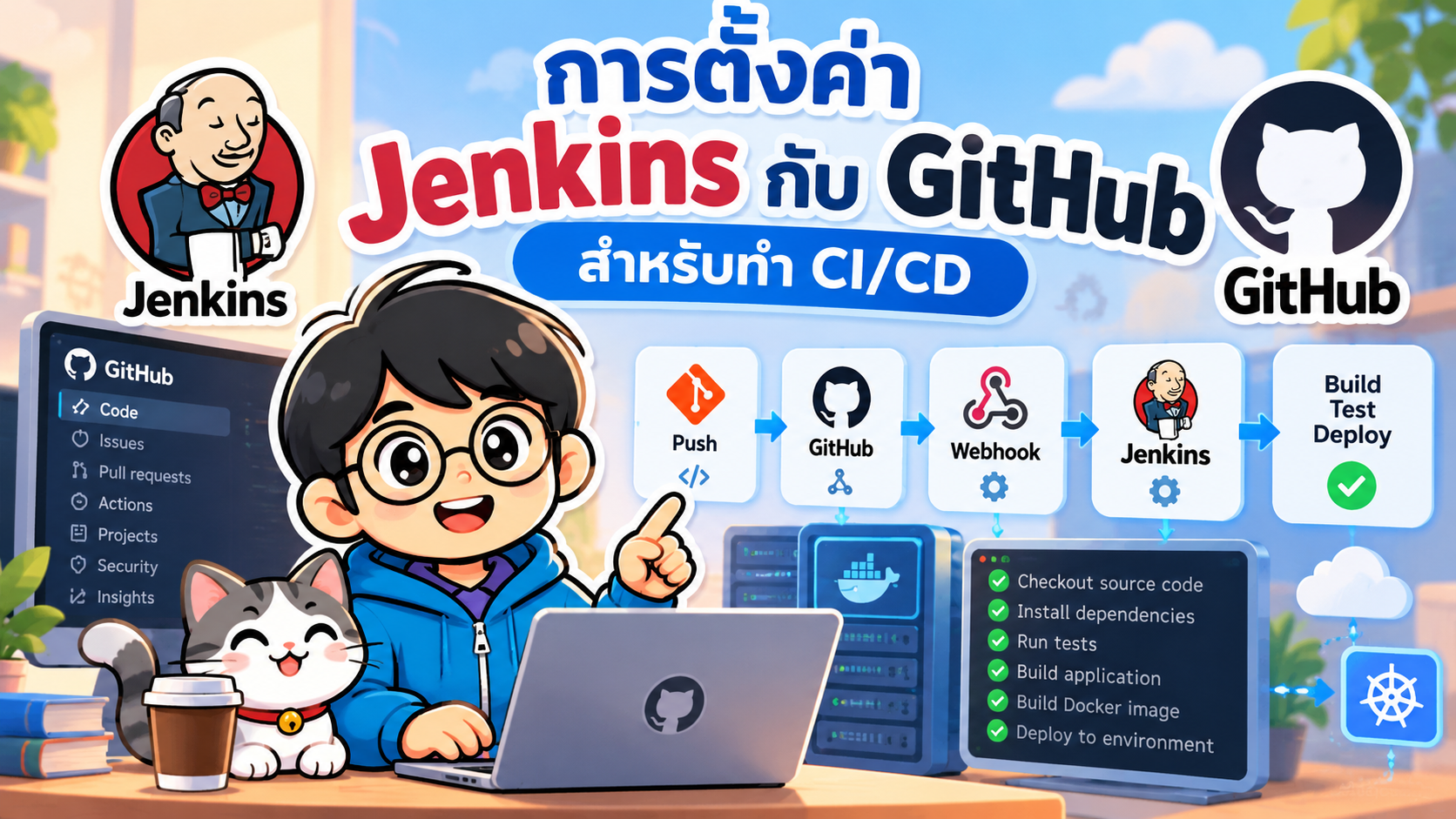
#1. ภาพรวมการทำงาน
สถาปัตยกรรมพื้นฐานมีลักษณะดังนี้
Developer
    |
    | git push
    v
GitHub Repository
    |
    | Webhook
    v
Jenkins
    |
    +--> Checkout
    +--> Install Dependencies
    +--> Unit Test
    +--> Build
    +--> Docker Build
    +--> Deploy
เมื่อ Developer ทำ git push ขึ้น GitHub:
- GitHub ตรวจพบ Push Event
- GitHub Webhook ส่ง HTTP Request ไปยัง Jenkins
- Jenkins เริ่ม Pipeline
- Jenkins Checkout Source Code
- Pipeline ทำ Build และ Test
- หากผ่าน สามารถสร้าง Docker Image และ Deploy ต่อได้
#2. สิ่งที่ต้องเตรียม
ควรมีองค์ประกอบดังนี้
- Jenkins Server
- GitHub Account
- GitHub Repository
- Git ติดตั้งบน Jenkins Agent
- Jenkins สามารถเข้าถึง Repository ได้
- หากต้องใช้ Webhook จาก GitHub โดยตรง Jenkins ต้องมี URL ที่ GitHub เข้าถึงได้
- Docker หากต้องการทำ Container Build
ตัวอย่าง Jenkins URL:
https://jenkins.example.com
หาก Jenkins ทำงานอยู่เฉพาะ
localhostภายในเครื่อง GitHub Cloud จะไม่สามารถเรียก Webhook เข้ามาโดยตรงได้
#3. ติดตั้ง Jenkins Plugins
เข้า Jenkins Dashboard แล้วเลือก
Manage Jenkins
→ Plugins
ติดตั้ง Plugin ที่เกี่ยวข้อง เช่น
Git
GitHub
Pipeline
Credentials Binding
หน้าที่หลักของแต่ละ Plugin:
Plugin หน้าที่
Git เชื่อมต่อและ Checkout Git Repository GitHub เชื่อม Jenkins กับ GitHub และรองรับ GitHub Webhook Pipeline สร้าง Pipeline ด้วย Jenkinsfile Credentials Binding ใช้งาน Secret/Credential ใน Pipeline อย่างปลอดภัย
หลังติดตั้ง Plugin อาจต้อง Restart Jenkins ตามที่ระบบแจ้ง
#4. เตรียม GitHub Repository
สมมติ Repository คือ
https://github.com/USERNAME/my-app.git
โครงสร้าง Project อาจเป็น
my-app/
├── src/
├── tests/
├── package.json
├── Dockerfile
└── Jenkinsfile
ไฟล์ Jenkinsfile จะเก็บนิยาม CI/CD Pipeline และควรเก็บร่วมกับ Source Code
เพื่อให้ Pipeline เปลี่ยนแปลงตาม Version ของระบบได้
#5. การเข้าถึง Private Repository
หากเป็น Public Repository Jenkins สามารถ Checkout ผ่าน HTTPS ได้โดยไม่ต้องใช้ Credential ในหลายกรณี
สำหรับ Private Repository ต้องกำหนด Credential ให้ Jenkins เช่น GitHub Personal Access Token (PAT), SSH Key หรือ GitHub App ตามรูปแบบการใช้งานขององค์กร
#เพิ่ม Credential ใน Jenkins
ไปที่
Manage Jenkins
→ Credentials
→ System
→ Global credentials
→ Add Credentials
ตัวอย่างกรณีใช้ Token:
Kind: Secret text
Secret: <GitHub Personal Access Token>
ID: github-token
Description: GitHub Personal Access Token
หลักสำคัญคือ ไม่ควรเขียน Token ลงใน Jenkinsfile หรือ Commit Token ลง GitHub
#6. สร้าง Jenkins Pipeline
ที่ Jenkins Dashboard เลือก
New Item
ตั้งชื่อ เช่น
my-app-pipeline
เลือก
Pipeline
จากนั้นในส่วน Pipeline เลือก
Definition:
Pipeline script from SCM
กำหนดค่า เช่น
SCM:
Git

Repository URL:
https://github.com/USERNAME/my-app.git

Branch Specifier:
*/main

Script Path:
Jenkinsfile
ถ้าเป็น Private Repository ให้เลือก Credential ที่เตรียมไว้
#7. สร้าง Jenkinsfile
ตัวอย่างสำหรับ Node.js Application:
pipeline {
    agent any

    stages {

        stage('Checkout') {
            steps {
                checkout scm
            }
        }

        stage('Install Dependencies') {
            steps {
                sh 'npm ci'
            }
        }

        stage('Test') {
            steps {
                sh 'npm test'
            }
        }

        stage('Build') {
            steps {
                sh 'npm run build'
            }
        }

    }

    post {
        success {
            echo 'Pipeline completed successfully'
        }

        failure {
            echo 'Pipeline failed'
        }
    }
}
Pipeline จะทำงานตามลำดับ
Checkout
   |
   v
npm ci
   |
   v
npm test
   |
   v
npm run build
หาก Jenkins Agent เป็น Windows และไม่ได้ใช้ Unix-like shell อาจต้องเปลี่ยนคำสั่ง
shเป็นbatหรือ PowerShell ตาม Environment
#8. ตั้งค่า GitHub Webhook
เข้า GitHub Repository แล้วเลือก
Settings
→ Webhooks
→ Add webhook
กำหนด Payload URL:
https://jenkins.example.com/github-webhook/
กำหนด Content type:
application/json
เลือก Event เช่น
Just the push event
จากนั้นเปิด
Active
แล้วกด Add webhook
URL /github-webhook/ เป็น Endpoint ที่ Jenkins GitHub Plugin ใช้รับ Event
จาก GitHub
#9. เปิด GitHub Trigger ใน Jenkins
กลับไปยัง Jenkins Pipeline Job แล้วเลือก
Configure
→ Build Triggers
เปิด
GitHub hook trigger for GITScm polling
จากนั้น Save
เมื่อ GitHub ส่ง Webhook เข้ามา Jenkins จะตรวจสอบ Job ที่เกี่ยวข้องและเริ่ม Build ตามการตั้งค่า
#10. ทดสอบ Pipeline
แก้ Source Code แล้ว Commit:
git add .
git commit -m "test Jenkins pipeline"
git push origin main
Flow ที่เกิดขึ้น:
Developer
    |
    | git push
    v
GitHub
    |
    | Push Event
    v
GitHub Webhook
    |
    | HTTP POST
    v
Jenkins
    |
    v
Jenkins Pipeline
    |
    +--> Checkout
    +--> Test
    +--> Build
สามารถตรวจสอบ Pipeline ได้จาก Jenkins Dashboard และตรวจสอบการส่ง Webhook ได้จากหน้า Webhooks ของ Repository
#11. เพิ่ม Docker Build
หาก Application มี Dockerfile สามารถเพิ่ม Stage:
stage('Docker Build') {
    steps {
        sh 'docker build -t my-app:${BUILD_NUMBER} .'
    }
}
Pipeline จะกลายเป็น
GitHub
   |
   v
Jenkins
   |
   +--> Checkout
   +--> Install
   +--> Test
   +--> Build
   +--> Docker Build
${BUILD_NUMBER} คือหมายเลข Build ของ Jenkins ซึ่งช่วยแยก Image แต่ละ Build
ได้
#12. ใช้ Git Commit เป็น Docker Image Tag
ในการทำงานจริง การใช้ Git Commit SHA ช่วย Trace Image กลับไปยัง Source Code ได้ง่ายกว่า
stage('Docker Build') {
    steps {
        script {
            def commit = sh(
                script: 'git rev-parse --short HEAD',
                returnStdout: true
            ).trim()

            sh "docker build -t my-app:${commit} ."
        }
    }
}
ตัวอย่าง Image:
my-app:a81c2f4
ทำให้สามารถตรวจสอบได้ว่า Container ที่ Deploy มาจาก Commit ใด
#13. Jenkinsfile แบบ CI/CD
ตัวอย่าง Pipeline ที่รวม Test, Build และ Docker:
pipeline {
    agent any

    environment {
        IMAGE_NAME = 'username/my-app'
    }

    stages {

        stage('Checkout') {
            steps {
                checkout scm
            }
        }

        stage('Install') {
            steps {
                sh 'npm ci'
            }
        }

        stage('Test') {
            steps {
                sh 'npm test'
            }
        }

        stage('Build') {
            steps {
                sh 'npm run build'
            }
        }

        stage('Docker Build') {
            steps {
                sh '''
                    docker build \
                    -t ${IMAGE_NAME}:${BUILD_NUMBER} .
                '''
            }
        }

        stage('Deploy') {
            steps {
                echo "Deploy version ${BUILD_NUMBER}"
            }
        }

    }

    post {

        success {
            echo 'CI/CD SUCCESS'
        }

        failure {
            echo 'CI/CD FAILED'
        }

    }
}
#14. การ Push Docker Image
หากต้องการ Push Image ไปยัง Registry สามารถเพิ่ม Stage เช่น
stage('Docker Push') {
    steps {
        withCredentials([
            usernamePassword(
                credentialsId: 'dockerhub',
                usernameVariable: 'DOCKER_USER',
                passwordVariable: 'DOCKER_PASSWORD'
            )
        ]) {
            sh '''
                echo "$DOCKER_PASSWORD" | docker login \
                    -u "$DOCKER_USER" --password-stdin

                docker push ${IMAGE_NAME}:${BUILD_NUMBER}
            '''
        }
    }
}
Credential ควรถูกจัดเก็บใน Jenkins Credentials ไม่ควรฝัง Username/Password หรือ Token ลงใน Repository
#15. Pipeline สำหรับระบบจริง
สามารถขยาย Architecture เป็น
Developer
    |
    v
GitHub
    |
    | Webhook
    v
Jenkins
    |
    +--> Checkout
    |
    +--> Unit Test
    |
    +--> Code Quality / SonarQube
    |
    +--> Build
    |
    +--> Docker Build
    |
    +--> Security Scan
    |
    +--> Push Container Registry
    |
    v
Deployment
    |
    +--> VM
    +--> Docker
    +--> Kubernetes
หรือใช้ GitOps:
GitHub Application Repo
        |
        v
     Jenkins
        |
        +--> Test
        +--> Build
        +--> Docker Build
        +--> Push Registry
        |
        v
GitOps Repository
        |
        v
     Argo CD
        |
        v
    Kubernetes
ในแนวทางนี้ Jenkins รับผิดชอบงาน CI ส่วน Argo CD รับผิดชอบการ Sync Desired State จาก Git Repository ไปยัง Kubernetes
#16. แนวทางสำหรับ Pull Request
สำหรับ Project ที่มีหลาย Branch อาจพิจารณาใช้ Multibranch Pipeline เพื่อให้ Jenkins ค้นหา Branch และ Jenkinsfile โดยอัตโนมัติ และรองรับ Workflow ที่เกี่ยวข้องกับ Pull Request ได้เหมาะสมกว่า Pipeline Job แบบ Branch เดียว
ตัวอย่าง Flow:
feature/login
     |
     v
Pull Request
     |
     v
Jenkins
     |
     +--> Build
     +--> Unit Test
     +--> Integration Test
     +--> Quality Check
เมื่อผ่านการตรวจสอบจึง Merge เข้า main
#17. แนวทางด้าน Security
การเชื่อม Jenkins กับ GitHub ควรระวังเรื่อง Secret และสิทธิ์ของระบบ โดยมีแนวทางสำคัญดังนี้
- ไม่ Commit Token, Password หรือ Private Key ลง Repository
- เก็บ Secret ใน Jenkins Credentials
- กำหนด Permission ของ GitHub Credential เท่าที่จำเป็น
- ใช้ HTTPS สำหรับ Jenkins ที่เปิดสู่ Internet
- จำกัดสิทธิ์ Jenkins User และ Agent
- อัปเดต Jenkins และ Plugins อย่างสม่ำเสมอ
- ตรวจสอบ Plugin ก่อนติดตั้ง
- แยก Jenkins Controller และ Build Agent ในระบบขนาดใหญ่
- ไม่เปิด Docker Socket หรือสิทธิ์ระดับสูงให้ Job โดยไม่จำเป็น
- พิจารณา GitHub App สำหรับระบบองค์กรที่ต้องการจัดการสิทธิ์แบบละเอียด
#18. ปัญหาที่พบบ่อย
#GitHub Webhook ไม่ Trigger Jenkins
ตรวจสอบ:
GitHub
→ Repository
→ Settings
→ Webhooks
→ Recent Deliveries
ตรวจสอบว่า Jenkins URL เข้าถึงจาก Internet ได้ และ Endpoint ถูกต้อง:
https://jenkins.example.com/github-webhook/
#Jenkins Clone Private Repository ไม่ได้
ตรวจสอบ:
- Credential
- Repository URL
- Permission ของ Token/App/SSH Key
- Credential ที่เลือกใน Jenkins Job
#docker: command not found
หมายความว่า Jenkins Agent ไม่มี Docker CLI หรือ PATH ไม่ถูกต้อง
ตรวจสอบ:
docker --version
#Jenkins ใช้ Docker ไม่ได้
ตรวจสอบสิทธิ์ของ User ที่ใช้รัน Jenkins และรูปแบบ Docker Runtime ที่เลือกใช้ ควรกำหนดสิทธิ์เท่าที่จำเป็นและหลีกเลี่ยงการให้สิทธิ์ระดับสูงโดยไม่มีเหตุผล
#19. Workshop แนะนำ
#Workshop 1: GitHub → Jenkins
เป้าหมาย:
GitHub
   |
   v
Jenkins
   |
   +--> Checkout
   +--> Build
เรียนรู้:
- Jenkins Pipeline
- Git SCM
- Jenkinsfile
#Workshop 2: GitHub Webhook
เป้าหมาย:
git push
   |
   v
GitHub
   |
   v
Webhook
   |
   v
Jenkins Pipeline
เรียนรู้:
- GitHub Webhook
- Automated Build
- Push Event
#Workshop 3: CI Pipeline
GitHub
   |
   v
Jenkins
   |
   +--> Checkout
   +--> Unit Test
   +--> Build
#Workshop 4: Docker CI/CD
GitHub
   |
   v
Jenkins
   |
   +--> Test
   +--> Build
   +--> Docker Build
   +--> Docker Push
   |
   v
Container Registry
#Workshop 5: Kubernetes และ GitOps
GitHub
   |
   v
Jenkins CI
   |
   v
Container Registry
   |
   v
GitOps Repository
   |
   v
Argo CD
   |
   v
Kubernetes
#20. สรุป
การเชื่อม Jenkins กับ GitHub ช่วยเปลี่ยนกระบวนการพัฒนาจากการ Build และ Deploy ด้วยมือไปเป็นระบบอัตโนมัติ
แนวคิดหลักคือ
Code
  ↓
GitHub
  ↓
Webhook
  ↓
Jenkins
  ↓
Test
  ↓
Build
  ↓
Docker
  ↓
Deploy
สำหรับผู้เริ่มต้นควรเริ่มจาก GitHub → Jenkins → Webhook → Test → Build ก่อน แล้วจึงขยายไปสู่ Docker, Container Registry, Kubernetes, SonarQube และ GitOps ตามลำดับ
#เอกสารอ้างอิง
- Jenkins Documentation --- https://www.jenkins.io/doc/
- Jenkins GitHub Plugin --- https://plugins.jenkins.io/github/
- Jenkins Credentials --- https://www.jenkins.io/doc/book/security/credentials/
- GitHub Webhooks --- https://docs.github.com/en/webhooks
- GitHub: Creating Webhooks --- https://docs.github.com/en/webhooks/using-webhooks/creating-webhooks