- 1. สถานะปัจจุบันที่ควรทราบก่อนเริ่มต้น
- 2. ChatKit รับผิดชอบส่วนใดของระบบ
- 3. ความสามารถสำคัญ
- 4. สถาปัตยกรรมตัวอย่าง: ผู้ช่วยแจ้งบั๊ก
- 5. แนวทางเริ่มต้นสำหรับแอปใหม่
- 6. หากมีระบบที่ใช้ Agent Builder อยู่แล้ว
- 7. ตัวอย่างการประยุกต์ด้านการสอนและ Software Engineering
- 8. ประเด็นที่ควรทดสอบ
- 9. เลือกใช้ ChatKit เมื่อใด
- เอกสารอ้างอิง
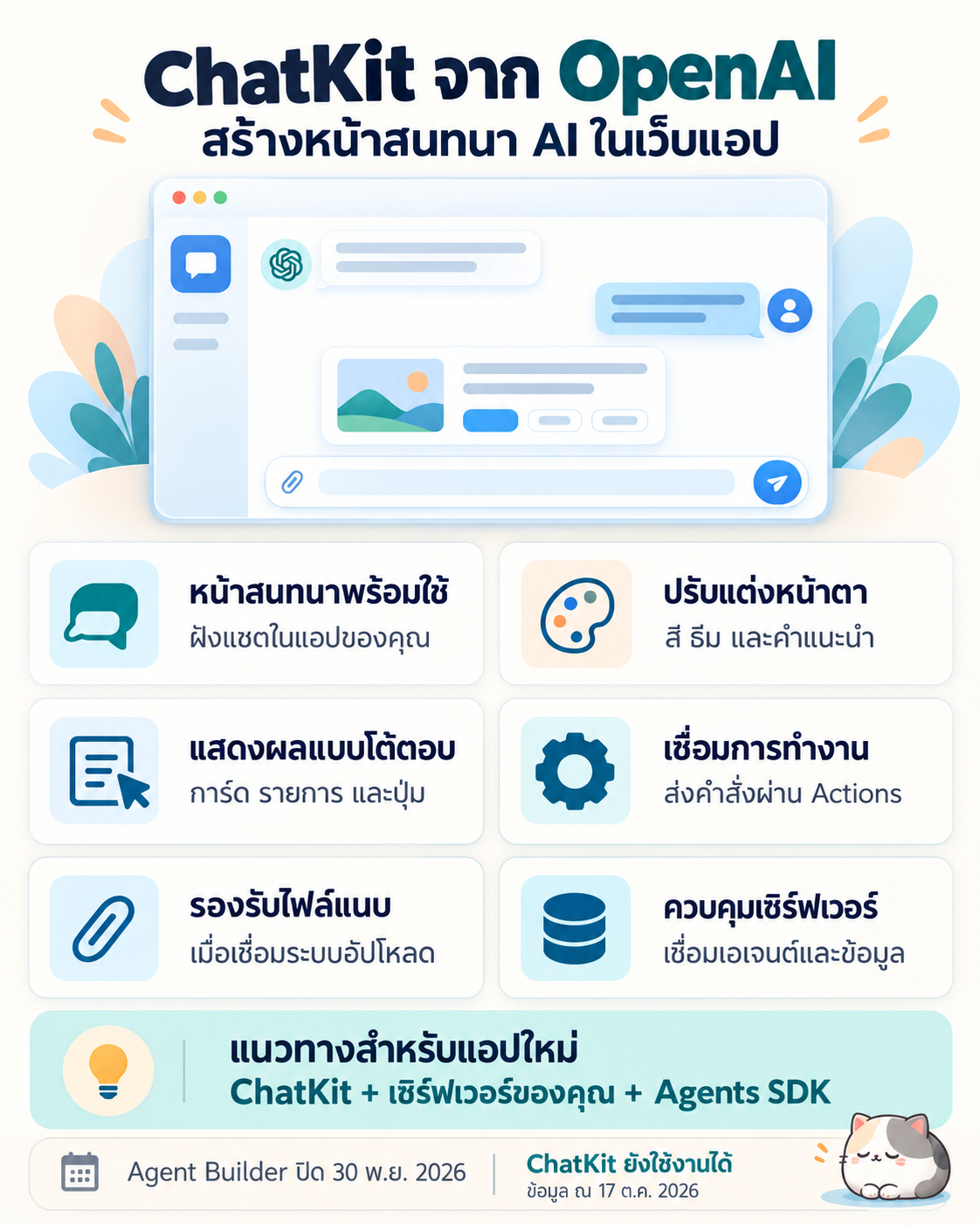
การสร้างผู้ช่วย AI สำหรับเว็บไซต์มีงานมากกว่าการส่งข้อความไปยังโมเดล นักพัฒนายังต้องจัดการหน้าสนทนา การแสดงคำตอบระหว่างประมวลผล ประวัติข้อความ ปุ่มสั่งงาน และการเชื่อมต่อกับระบบหลังบ้าน
ChatKit เป็นชุดเครื่องมือของ OpenAI สำหรับฝังและปรับแต่งประสบการณ์สนทนา AI ในแอปพลิเคชัน ช่วยให้นักพัฒนามีส่วนติดต่อสำหรับผู้ใช้ แล้วนำไปเชื่อมกับตรรกะของเอเจนต์และข้อมูลของระบบตนเอง [1]
ตัวอย่างที่นำไปประยุกต์ได้ ได้แก่ ผู้ช่วยตอบคำถามเอกสาร ผู้ช่วยบริการนักศึกษา ระบบติดตามงานสนับสนุน และผู้ช่วยแจ้งข้อบกพร่องของซอฟต์แวร์
#1. สถานะปัจจุบันที่ควรทราบก่อนเริ่มต้น
เอกสารทางการระบุว่า ChatKit ยังใช้งานได้ ขณะที่ Agent Builder อยู่ในกระบวนการยุติบริการ และมีกำหนดปิดวันที่ 30 พฤศจิกายน 2026 [7]
สำหรับแอปใหม่ เอกสาร ChatKit แนะนำให้เชื่อมกับเอเจนต์ที่ทำงานบนเซิร์ฟเวอร์ของผู้พัฒนาเองผ่านแนวทาง Advanced integration ส่วนการเชื่อม workflow ที่ OpenAI โฮสต์ไว้ใช้สำหรับระบบเดิมในช่วงเปลี่ยนผ่าน [1][2]
| สถานการณ์ | แนวทางตามเอกสารปัจจุบัน |
|---|---|
| เริ่มสร้างแอป ChatKit ใหม่ | ใช้ ChatKit กับเซิร์ฟเวอร์ของตนเอง และเชื่อมบริการเอเจนต์ตามต้องการ |
| มี workflow ของ Agent Builder อยู่แล้ว | ใช้ระบบเดิมได้ในช่วงเปลี่ยนผ่าน พร้อมวางแผนย้ายก่อนวันปิดบริการ |
| ต้องการพัฒนาตรรกะเอเจนต์ผ่านโค้ด | ใช้ Agents SDK เป็นหนึ่งในทางเลือกสำหรับ backend |
บทความเก่าที่เริ่มจากการสร้าง workflow ใหม่ใน Agent Builder จึงควรอ่านประกอบสถานะปัจจุบันก่อนนำมาทำตาม
#2. ChatKit รับผิดชอบส่วนใดของระบบ
มองระบบผู้ช่วย AI เป็นสามส่วน ได้แก่ หน้าสนทนา การประมวลผลของเอเจนต์ และข้อมูลหรือบริการที่เอเจนต์เรียกใช้
| ส่วนประกอบ | หน้าที่ในสถาปัตยกรรมตัวอย่าง |
|---|---|
| ChatKit frontend | รับข้อความ แสดงผล และรองรับการโต้ตอบผ่านองค์ประกอบของหน้าสนทนา |
| ChatKit server | รับคำขอ จัดการข้อมูลการสนทนา และส่งเหตุการณ์กลับไปยัง frontend |
| บริการเอเจนต์ เช่น บริการที่เขียนด้วย Agents SDK | ประมวลผลคำถามและเรียกเครื่องมือตามตรรกะที่นักพัฒนากำหนด |
| เครื่องมือและแหล่งข้อมูลของแอป | ค้นเอกสาร อ่านข้อมูล หรือดำเนินงานตามสิทธิ์ของผู้ใช้ |
ChatKit Python SDK รองรับการเชื่อมบริการเอเจนต์ รวมถึงบริการที่สร้างด้วย Agents SDK ส่วนการค้นข้อมูลและกฎทางธุรกิจต้องออกแบบใน backend ที่เชื่อมต่อ [1][2]
การมีหน้าสนทนาพร้อมใช้ช่วยลดงานด้าน UI ได้มาก แต่คุณภาพคำตอบยังขึ้นอยู่กับคำสั่งของเอเจนต์ เครื่องมือ ข้อมูล และการประเมินผลของแอป
#3. ความสามารถสำคัญ
#ปรับหน้าตาให้เข้ากับผลิตภัณฑ์
นักพัฒนากำหนดธีม สี ตัวอักษร ความหนาแน่นขององค์ประกอบ และข้อความเริ่มต้นได้ รวมถึงเพิ่มคำถามแนะนำเพื่อช่วยให้ผู้ใช้เริ่มต้นสนทนา [3]
สำหรับเว็บบริการนักศึกษา คำถามเริ่มต้นอาจเป็น “ค้นหารายวิชา” หรือ “สอบถามขั้นตอนยื่นคำร้อง” ส่วนระบบ QA อาจเริ่มด้วย “แจ้งบั๊ก” และ “ติดตามสถานะบั๊ก”
#แสดงผลเป็น Widgets
Widgets ใช้แสดงข้อมูลในรูปแบบองค์ประกอบ เช่น การ์ด รายการ และปุ่ม นักพัฒนาสามารถเลือกแบบที่มีอยู่ ปรับแม่แบบ หรือสร้างการจัดวางที่เหมาะกับผลิตภัณฑ์ [4]
ตัวอย่างเชิงออกแบบ: แทนที่จะแสดงผลการค้นหาบั๊กเป็นข้อความยาว แอปอาจส่งการ์ดที่แสดงหมายเลขบั๊ก ชื่อปัญหา สถานะ และปุ่มเปิดรายละเอียด
#เรียก Actions จากการโต้ตอบ
Actions ทำให้ปุ่มหรือองค์ประกอบของหน้าสนทนาส่งคำสั่งไปยังระบบได้โดยไม่ต้องให้ผู้ใช้พิมพ์ข้อความใหม่ เซิร์ฟเวอร์สามารถตอบกลับด้วยข้อมูลใหม่หรืออัปเดต widget ตามการทำงานที่กำหนด [5]
ตัวอย่างคือปุ่ม “ดูรายละเอียด” ส่งรหัสบั๊กไปให้ backend จากนั้น backend ตรวจสิทธิ์และส่งข้อมูลที่อนุญาตกลับมา
#รองรับไฟล์แนบเมื่อกำหนดระบบอัปโหลด
การแนบไฟล์ต้องเปิดใช้งานผ่านการตั้งค่า สำหรับ custom backend ต้องเตรียมส่วนจัดเก็บและจัดการไฟล์ให้สอดคล้องกับ FileStore และวิธีอัปโหลดที่เลือก [2][3]
การรับไฟล์เข้าแชตและการนำเนื้อหาไฟล์ไปตอบคำถามเป็นคนละขั้นตอน หากต้องการถามตอบจาก PDF ต้องออกแบบการอ่านไฟล์ การค้นข้อมูล และการนำหลักฐานเข้าสู่เอเจนต์เพิ่มเติม
#4. สถาปัตยกรรมตัวอย่าง: ผู้ช่วยแจ้งบั๊ก
แผนภาพนี้เป็นข้อเสนอการออกแบบสำหรับการเรียนรู้ ไม่ใช่สถาปัตยกรรมที่ OpenAI บังคับให้ใช้
flowchart TD
    U["ผู้ใช้เว็บแอป"] --> C["ChatKit UI"]
    C --> S["ChatKit server"]
    S --> A["บริการเอเจนต์"]
    S --> H["ประวัติการสนทนา"]
    A --> Q["เครื่องมือค้นและบันทึกบั๊ก"]
    A --> R["เครื่องมือค้นคู่มือด้วย RAG"]
    Q --> D["ฐานข้อมูลโครงการ"]
    R --> K["เอกสารที่ผู้ใช้มีสิทธิ์อ่าน"]
กระบวนการเมื่อผู้ใช้ถามว่า “บั๊กเข้าสู่ระบบไม่ได้แก้ถึงไหนแล้ว” อาจเป็นดังนี้
- แอปตรวจสอบการเข้าสู่ระบบ และส่งคำขอพร้อมบริบทของผู้ใช้ไปยัง ChatKit server
- บริการเอเจนต์เลือกเครื่องมือค้นบั๊กตามคำถาม
- เครื่องมือค้นเฉพาะโครงการที่ผู้ใช้มีสิทธิ์เข้าถึง
- backend ส่งข้อมูลสถานะพร้อมหมายเลขอ้างอิงกลับมา
- ChatKit แสดงคำตอบและการ์ดสำหรับเปิดรายละเอียด
หากมีงานเขียนข้อมูล เช่น สร้างบั๊กใหม่ ควรแสดงข้อมูลที่จะบันทึกให้ผู้ใช้ตรวจสอบ และให้ backend ตรวจสิทธิ์อีกครั้งก่อนบันทึกตามกติกาของแอป
#5. แนวทางเริ่มต้นสำหรับแอปใหม่
#ขั้นที่ 1: กำหนดขอบเขตของผู้ช่วย
เริ่มจากงานที่มีขอบเขตชัดเจน เช่น “ค้นและติดตามบั๊กในโครงการที่ผู้ใช้เป็นสมาชิก” จากนั้นระบุข้อมูลที่ต้องใช้ เครื่องมือที่อนุญาต และลักษณะคำตอบที่ต้องการ
ตัวอย่างข้อกำหนดสำหรับห้องปฏิบัติการ:
- ผู้ใช้ค้นบั๊กตามคำสำคัญหรือหมายเลขได้
- ทุกผลลัพธ์ต้องแสดงหมายเลขอ้างอิงจากข้อมูลจริง
- ผู้ใช้เห็นเฉพาะโครงการที่เป็นสมาชิก
- ถ้าไม่พบข้อมูล ให้บอกว่าไม่พบและขอรายละเอียดเพิ่มเติม
#ขั้นที่ 2: ติดตั้งส่วนประกอบ
React binding ของ ChatKit ใช้แพ็กเกจต่อไปนี้ [1]
npm install @openai/chatkit-react
ส่วน ChatKit server ใช้แพ็กเกจ Python ตามคู่มือ Advanced integration [2]
pip install openai-chatkit
หากเลือกสร้างเอเจนต์ด้วย Agents SDK และเปิด endpoint ด้วย FastAPI ให้ติดตั้งแพ็กเกจขององค์ประกอบเหล่านั้นตามคู่มือที่เกี่ยวข้องด้วย ควรตรึงเวอร์ชันในโปรเจ็กต์หลังทดสอบการทำงานร่วมกันแล้ว
#ขั้นที่ 3: สร้าง ChatKit server
แกนสำคัญในคู่มือคือการสร้างคลาสที่สืบทอด ChatKitServer และเขียนเมธอด respond สำหรับส่งเหตุการณ์ตอบกลับ ตัวช่วย stream_agent_response ใช้เชื่อมผลการทำงานของ Agents SDK ไปยัง ChatKit ได้ [2]
สิ่งที่แอปต้องเตรียมประกอบกันมีดังนี้
| ส่วนที่ต้องพัฒนา | ตัวอย่างสำหรับผู้ช่วยแจ้งบั๊ก |
|---|---|
| Request context | รหัสผู้ใช้และข้อมูลสิทธิ์ที่ backend ตรวจสอบแล้ว |
| Store | ที่จัดเก็บ thread และรายการข้อความ |
| Agent | คำสั่งสำหรับตอบคำถามเรื่องบั๊กและเลือกเครื่องมือ |
| Tools | ฟังก์ชันค้นบั๊ก อ่านรายละเอียด และค้นคู่มือ |
| FileStore ถ้าใช้ไฟล์แนบ | จัดเก็บภาพหน้าจอหรือไฟล์ที่แนบกับการสนทนา |
ตารางนี้เป็นการประยุกต์องค์ประกอบจากคู่มือเข้ากับโจทย์ตัวอย่าง สำหรับระบบใช้งานจริงควรใช้ที่เก็บข้อมูลถาวรตามอายุข้อมูลที่แอปต้องการ
#ขั้นที่ 4: เปิด endpoint สำหรับ ChatKit
ตัวอย่างต่อไปนี้แสดงเฉพาะส่วนรับคำขอของ FastAPI โดยสมมติว่าแอปสร้าง chatkit_server และฟังก์ชันตรวจสอบผู้ใช้ไว้แล้ว รูปแบบการส่งผลลัพธ์อ้างอิงคู่มือ Advanced integration [2]
from typing import Annotated

from fastapi import Depends, FastAPI, Request, Response
from fastapi.responses import StreamingResponse
from chatkit.server import StreamingResult

app = FastAPI()

# ต้องสร้างสองส่วนนี้ในแอปของคุณก่อน:
# - chatkit_server: instance ของ ChatKitServer ที่มี respond และ Store
# - get_current_user: dependency ที่ตรวจสอบ session/token จริง

@app.post("/chatkit")
async def chatkit_endpoint(
    request: Request,
    user: Annotated[dict, Depends(get_current_user)],
):
    context = {"user_id": user["id"]}
    result = await chatkit_server.process(
        await request.body(),
        context,
    )

    if isinstance(result, StreamingResult):
        return StreamingResponse(
            result,
            media_type="text/event-stream",
        )

    return Response(
        content=result.json,
        media_type="application/json",
    )
โค้ดนี้ยังไม่สามารถรันเดี่ยว ๆ ได้ เพราะไม่ได้รวม ChatKitServer, Store และระบบ authentication โดยจงใจแสดงเฉพาะจุดเชื่อมต่อ HTTP ตัวอย่างไม่ได้ผ่านการทดสอบกับ OpenAI API ในการจัดทำบทความนี้
การส่ง user_id เข้า context เป็นเพียงการส่งบริบท แอปต้องใช้ข้อมูลนี้ตรวจสิทธิ์ใน Store และเครื่องมือทุกจุดที่อ่านหรือแก้ไขข้อมูลด้วย
#ขั้นที่ 5: ปรับข้อความและรูปแบบของ UI
ตัวอย่างนี้เป็น options ส่วนหน้าตาที่นำไปประกอบกับการตั้งค่า API ของ integration ที่เชื่อมสำเร็จแล้ว สามารถส่งผ่าน useChatKit หรือ setOptions ตามวิธีที่ใช้งาน [3]
const appearanceOptions = {
  theme: {
    colorScheme: "light",
    color: {
      accent: { primary: "#0D9488", level: 2 },
    },
    radius: "round",
  },
  composer: {
    placeholder: "พิมพ์คำถามเกี่ยวกับบั๊กในโครงการ…",
  },
  startScreen: {
    greeting: "ต้องการให้ช่วยเรื่องใดในโครงการ?",
    prompts: [
      {
        name: "ติดตามบั๊ก",
        prompt: "ช่วยค้นหาบั๊กที่ยังเปิดอยู่ในโครงการของฉัน",
        icon: "search",
      },
      {
        name: "เตรียมรายงานบั๊ก",
        prompt: "ช่วยจัดรูปแบบรายงานบั๊กจากรายละเอียดที่ฉันจะส่งให้",
        icon: "write",
      },
    ],
  },
};
ตัวอย่างนี้ไม่ได้รวมการตั้งค่า endpoint หรือการยืนยันตัวตน และการกำหนดข้อความเป็นภาษาไทยเป็นการปรับข้อความของแอป ไม่ได้หมายความว่าข้อความทุกส่วนของ ChatKit ถูกแปลเป็นภาษาไทยโดยอัตโนมัติ
#ขั้นที่ 6: เพิ่ม Widget และ Action ที่มีประโยชน์
ตัวอย่าง Python ต่อไปนี้กำหนดปุ่มที่ส่งรหัสบั๊กไปกับ Action โดยดัดแปลงรูปแบบจากคู่มือ Actions [5]
from chatkit.types import ActionConfig
from chatkit.widgets import Button

details_button = Button(
    label="ดูรายละเอียดบั๊ก",
    onClickAction=ActionConfig(
        type="bug.view",
        payload={"bug_id": 42},
    ),
)
ต้องนำปุ่มไปประกอบเป็น widget ที่เซิร์ฟเวอร์ส่งกลับ และเขียนตัวจัดการ action บน ChatKitServer เพิ่มเติม ตัวจัดการควรตรวจว่าผู้ใช้มีสิทธิ์ดูบั๊กหมายเลข 42 แล้วจึงโหลดข้อมูล
การมีปุ่มในหน้าสนทนาไม่ได้ทำให้ฐานข้อมูลเปลี่ยนแปลงเอง การทำงานจริงขึ้นอยู่กับ handler และบริการของแอป
#6. หากมีระบบที่ใช้ Agent Builder อยู่แล้ว
แนวทาง hosted เดิมใช้ backend สร้าง ChatKit session โดยระบุ workflow และผู้ใช้ จากนั้นส่ง client_secret ให้ frontend ใช้เชื่อมต่อ ค่าระบุผู้ใช้ต้องได้มาจากผู้ใช้ที่ backend ตรวจสอบแล้ว [1]
เมื่อวางแผนย้าย เอกสาร Migration แนะนำให้เปิด workflow เลือก Code → Agents SDK แล้วคัดลอกโค้ด Python หรือ TypeScript มาพัฒนาในแอปของตนเอง [6]
ขั้นตอนที่เสนอสำหรับทีมพัฒนา:
- บันทึกพฤติกรรมเดิมด้วยคำถามตัวอย่างและผลลัพธ์ที่คาดหวัง
- ส่งออกโค้ดของ workflow และตรวจเครื่องมือหรือบริการที่พึ่งพา
- จัดเตรียม runtime, authentication และการจัดเก็บข้อมูลของ backend ใหม่
- เชื่อม ChatKit frontend เข้ากับ ChatKit server ของแอป
- เปรียบเทียบคำตอบ การเรียกเครื่องมือ และสิทธิ์การเข้าถึงก่อนเปลี่ยนระบบ
การส่งออกโค้ดเป็นจุดตั้งต้น เอกสารไม่ได้รับประกันว่าพฤติกรรมทุกอย่างจะย้ายมาเหมือนเดิมโดยไม่ต้องปรับและทดสอบ [6]
#7. ตัวอย่างการประยุกต์ด้านการสอนและ Software Engineering
ส่วนนี้เป็นข้อเสนอของผู้เขียนสำหรับนำ ChatKit ไปใช้ ไม่ใช่ฟีเจอร์ที่เปิดมาให้ครบโดยอัตโนมัติ
| โจทย์ | ประสบการณ์ที่แสดงผ่าน ChatKit | งานของ backend |
|---|---|---|
| ผู้ช่วยตอบคำถามหลักสูตร | แสดงรายวิชาและปุ่มดูรายละเอียด | ค้นหลักสูตรฉบับปัจจุบันและอ้างอิงแหล่งข้อมูล |
| ผู้ช่วยแจ้งบั๊ก | แสดงแบบร่างรายงานและปุ่มส่ง | ตรวจสมาชิกโครงการและบันทึกรายงาน |
| ผู้ช่วย API Testing | แสดงกรณีทดสอบจาก OpenAPI | อ่าน specification และสร้างผลลัพธ์ตามขอบเขต |
| ผู้ช่วยค้นเอกสารด้วย RAG | แสดงคำตอบพร้อมแหล่งอ้างอิง | ค้นเฉพาะเอกสารที่ผู้ใช้มีสิทธิ์อ่าน |
สำหรับการอบรม อาจเริ่มจากผู้ช่วยค้นข้อมูลแบบอ่านอย่างเดียว แล้วเพิ่มปุ่มเปิดรายละเอียด ก่อนขยายไปสู่งานเขียนข้อมูลเมื่อออกแบบสิทธิ์และการยืนยันข้อมูลเรียบร้อยแล้ว
#8. ประเด็นที่ควรทดสอบ
ข้อเสนอการทดสอบต่อไปนี้แยกพฤติกรรมของ UI ออกจากความถูกต้องของเอเจนต์ เพื่อให้ตรวจหาสาเหตุของปัญหาได้ง่ายขึ้น
| กรณีทดสอบ | ผลลัพธ์ที่ควรตรวจ |
|---|---|
| ถามข้อมูลที่มีอยู่จริง | คำตอบตรงกับฐานข้อมูลและมีหมายเลขอ้างอิง |
| ถามข้อมูลที่ไม่มี | ระบุว่าไม่พบข้อมูล แทนการสร้างหมายเลขหรือสถานะขึ้นมา |
| เปิดบั๊กต่างโครงการ | backend ปฏิเสธการเข้าถึงตามสิทธิ์ |
| กด Action พร้อม payload ผิดรูปแบบ | ระบบตรวจข้อมูลและตอบข้อผิดพลาดอย่างเหมาะสม |
| กดส่งรายงานซ้ำ | ระบบเป็นไปตามนโยบายป้องกันรายการซ้ำที่กำหนด |
| การเชื่อมต่อขาดระหว่างตอบ | ผู้ใช้ทราบสถานะและมีวิธีกู้คืนหรือส่งใหม่ |
| แนบไฟล์เมื่อเปิดใช้งาน | ชนิดไฟล์ ขนาด และสิทธิ์เข้าถึงเป็นไปตามข้อกำหนด |
ตัวชี้วัดสำหรับการทดลองอาจประกอบด้วยอัตราทำงานสำเร็จ ความถูกต้องของการเลือกเครื่องมือ เวลาเริ่มได้รับคำตอบ เวลาเสร็จสิ้น และจำนวนคำขอที่ผิดพลาด โดยควรบันทึกเวอร์ชันของโมเดล คำสั่ง เครื่องมือ และชุดข้อมูลที่ใช้ร่วมด้วย
#9. เลือกใช้ ChatKit เมื่อใด
ChatKit เหมาะกับแอปที่ต้องการเพิ่มหน้าสนทนา AI พร้อมองค์ประกอบแบบโต้ตอบ และต้องการใช้เวลาพัฒนากับตรรกะของผู้ช่วยและการเชื่อมระบบข้อมูล
ก่อนเลือกใช้ ให้ทดลองกับโจทย์จริงหนึ่งงาน เช่น ค้นบั๊กและเปิดรายละเอียด เพื่อประเมินความเหมาะสมของ UI วิธีจัดเก็บข้อมูล และต้นทุนของระบบที่เชื่อมต่อ สำหรับค่าใช้จ่ายของโมเดล เครื่องมือ และโครงสร้างพื้นฐาน ให้ตรวจตามบริการที่เลือกใช้และอัตราปัจจุบัน
แก่นของการใช้งานคือให้ ChatKit จัดประสบการณ์สนทนา แล้วเชื่อมเข้ากับเอเจนต์ ข้อมูล และกฎของแอปอย่างชัดเจน สำหรับงานใหม่ ณ วันที่ตรวจสอบบทความนี้ ให้เริ่มจากแนวทาง custom server integration ตามเอกสารทางการ [1][2]